PDF에서 글자(텍스트) 추출하는 법
2026-07-17 · 7 min read · onnova
계약서 문구 하나를 워드 문서로 옮기려고 마우스로 드래그했는데 아무것도 선택되지 않은 적이 있을 겁니다. 같은 상황인데 다른 PDF에서는 커서를 갖다 대자마자 문장이 바로 파랗게 잡히기도 합니다. PDF 글자 추출이 되고 안 되고는 파일이 어떻게 만들어졌는지에 달려 있고, 그 차이를 모르면 엉뚱한 방법으로 몇 분씩 헤매게 됩니다. 지금부터 두 경우를 순서대로 짚어보겠습니다.
왜 어떤 PDF는 복사가 안 될까
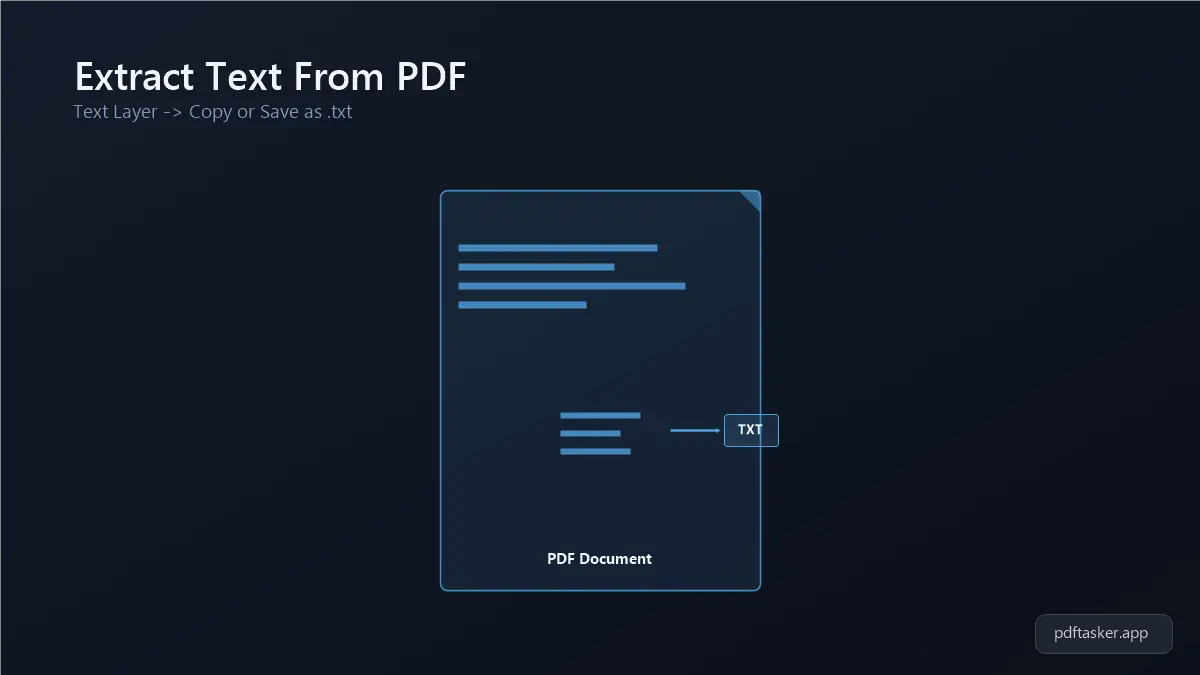
한글이나 워드에서 작성한 문서를 PDF로 내보내면 글자 하나하나의 좌표와 폰트 정보가 파일 안에 그대로 저장됩니다. 이런 PDF는 텍스트 레이어가 살아 있어서 마우스로 드래그하면 문장이 선택되고, 복사도 그대로 됩니다. 견적서나 계약서 초안처럼 사무실에서 직접 작성해 PDF로 저장한 문서는 대부분 이 경우에 해당합니다.
문제는 다른 방식으로 만들어진 PDF입니다. 관공서 창구에서 서류를 스캐너로 찍었거나, 스마트폰 카메라로 종이 문서를 찍어 앱으로 PDF 변환한 경우 파일 안에는 페이지 전체를 찍은 사진 한 장만 들어 있습니다. 화면에는 글자처럼 보여도 컴퓨터 입장에서는 그냥 이미지라서 드래그해도 아무 반응이 없는 겁니다. 이 두 종류를 구분하지 못하면 같은 방법을 반복하다가 결국 포기하게 됩니다.
텍스트가 있는 PDF에서 글자 추출하기
텍스트 레이어가 살아 있는 PDF라면 별도 프로그램 설치 없이 브라우저에서 바로 끝낼 수 있습니다.
1. 텍스트 추출 도구 열기
텍스트 추출 도구 페이지에 접속합니다. 로그인이나 회원가입은 필요 없습니다.
2. PDF 파일 업로드
추출할 PDF 파일을 화면에 끌어다 놓거나 파일 선택 버튼으로 불러옵니다. 여러 페이지짜리 문서도 한 번에 처리됩니다.
3. 텍스트 확인
업로드가 끝나면 페이지 안의 텍스트가 그대로 화면에 나열됩니다. 표나 각주처럼 구조가 복잡한 부분은 줄바꿈이 원본과 다르게 보일 수 있는데, 내용 자체는 빠지지 않고 다 나옵니다.
4. 복사하거나 .txt로 저장
필요한 부분만 복사해서 워드나 메모장에 붙여넣거나, 전체를 .txt 파일로 내려받습니다.
스캔한 이미지 PDF는 OCR로 처리하기
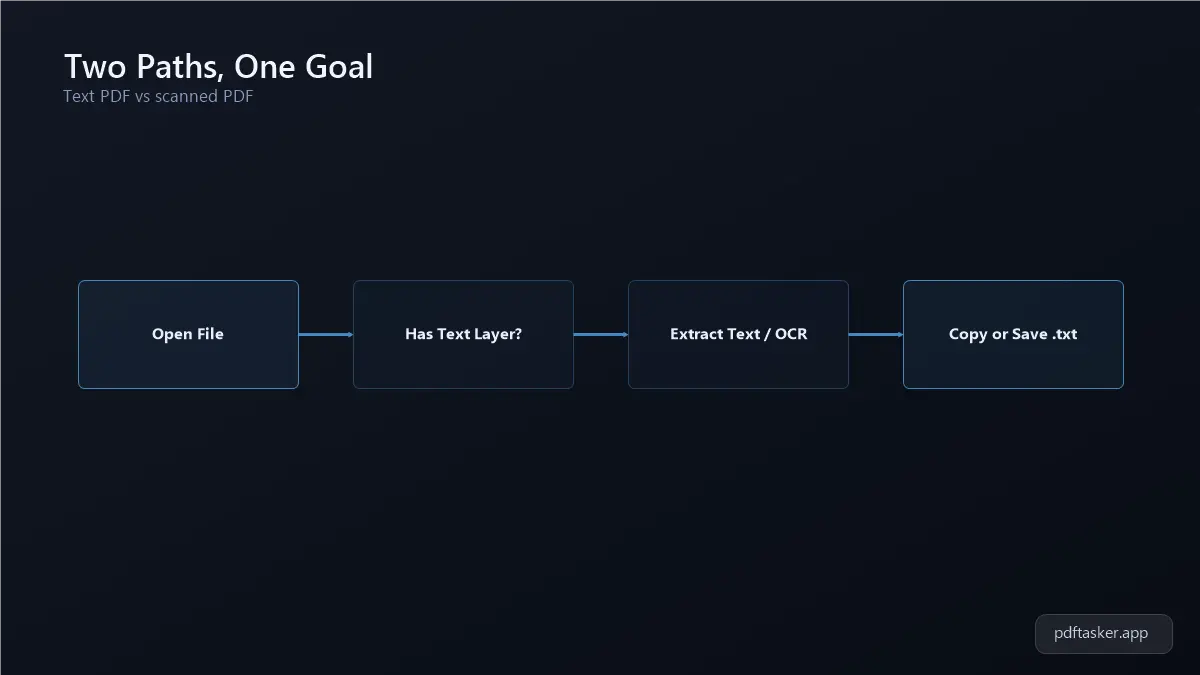
앞서 시도한 파일에서 아무것도 선택되지 않았다면 이미지 기반 PDF일 가능성이 높습니다. 이 경우는 OCR, 즉 이미지 속 글자를 인식하는 과정을 한 단계 더 거쳐야 합니다.
1. OCR 도구 열기
이미지에서 글자 추출 도구로 이동합니다. 스캔한 PDF뿐 아니라 사진으로 찍은 문서 이미지도 그대로 올릴 수 있습니다.
2. 파일 업로드
스캔한 PDF나 사진 파일을 업로드합니다. 계약서나 신분증 사본처럼 개인정보가 담긴 문서라도 파일은 브라우저 안에서 처리되고 서버로 전송되지 않으니 이 부분은 걱정하지 않아도 됩니다.
3. 언어 설정 확인
한국어와 영어가 섞인 문서라면 인식 언어를 문서 내용에 맞게 설정합니다. 언어 설정이 실제 문서와 다르면 인식률이 크게 떨어집니다.
4. 인식 결과 검토 후 저장
OCR이 끝나면 인식된 텍스트가 나타납니다. 원본과 한 번 대조해보고, 필요한 부분을 복사하거나 텍스트 파일로 저장합니다.
팁
- 도구를 고르기 전에 PDF 뷰어에서 마우스로 문장을 드래그해보세요. 선택이 되면 텍스트 추출, 안 되면 OCR입니다.
- 스캔 해상도가 낮거나 사진이 흐릿하면 OCR 오탈자가 늘어납니다. 가능하면 200dpi 이상, 그림자 없이 찍은 파일을 쓰세요.
- 도장이나 손글씨 서명 부분은 OCR로도 정확히 인식되지 않는 경우가 많으니 해당 구간은 원본을 따로 확인하세요.
- 표 형식의 문서는 추출 후 줄 정렬이 흐트러질 수 있어서, 표 구조 자체가 중요하다면 셀 단위로 다시 정리하는 게 낫습니다.
두 도구 모두 설치 없이 브라우저에서 바로 쓸 수 있고, 업로드한 파일은 서버에 남지 않습니다. 드래그 한 번으로 어떤 경우인지 확인하고 나면, 나머지는 도구가 알아서 처리합니다.
PDFTasker
텍스트 추출