이력서 PDF 용량 줄이기 — 채용 사이트 업로드 가이드
2026-05-27 · 8 min read · onnova
솔직히 말씀드리면, 저도 처음에 이 상황을 겪었을 때 좀 당황했어요. 파일 형식도 맞고, 내용도 다 정리했는데 채용 사이트에서 업로드가 안 되는 거예요. 알고 보니 이유는 단순했죠. 파일이 너무 컸던 거예요.
대부분의 채용 사이트는 2 MB에서 5 MB 사이로 업로드 용량을 제한해요. 디자인 템플릿으로 만든 이력서는 별도로 손을 댄 게 없어도 8 MB를 넘는 경우가 흔해요. 다행히 해결은 간단해요. PDF 압축 한 번으로 대부분 통과할 수 있거든요.
이력서 PDF가 예상보다 큰 이유
이력서 본문은 텍스트로 이루어져 있고, 텍스트 자체는 용량을 거의 차지하지 않아요. 용량을 잡아먹는 건 다른 요소들이에요.
삽입된 이미지가 주범이에요. 증명사진, 스캔한 자격증, 로고 같은 이미지가 이력서에 들어가 있으면, 해당 이미지가 원본 해상도 그대로 삽입돼요. 300 DPI짜리 증명사진 한 장만으로도 3~4 MB가 될 수 있어요.
디자인 템플릿은 인쇄 품질로 내보내요. Canva, Adobe Express 같은 툴은 기본 설정이 인쇄용 PDF 내보내기예요. 보통 300 DPI로 설정되어 있는데, 채용 담당자가 모니터에서 보는 데는 96 DPI면 충분해요. 나머지 해상도는 불필요한 용량이에요.
폰트가 통째로 삽입되는 경우도 있어요. 일부 PDF 생성 프로그램은 사용한 글자만이 아니라 폰트 파일 전체를 삽입해요. 일반적인 폰트에서는 드문 일이지만, 특수한 서체를 쓸 경우 수백 KB가 추가될 수 있어요.
결론은 이래요. 이력서 PDF가 3 MB를 넘는다면, 십중팔구 고해상도 이미지가 들어가 있는 거예요. 압축 도구는 바로 그 이미지를 목표로 작동해요.
PDF 압축이 실제로 하는 일
PDF 압축은 파일을 zip으로 묶는 것과 달라요. 내용을 뭉개거나 전체 품질을 낮추지 않아요. 구체적으로는 이렇게 작동해요.
- 삽입된 이미지의 해상도를 낮춰요. 인쇄용 300 DPI를 화면용 72~96 DPI로 다운샘플링해요. 채용 담당자가 노트북에서 보는 크기에서는 차이가 보이지 않아요.
- 이미지 데이터를 효율적으로 재인코딩해요. 가능한 경우 더 효율적인 방식으로 이미지를 저장해요.
- 텍스트와 벡터 그래픽은 건드리지 않아요. 폰트, 글자, 레이아웃은 그대로예요. PDF 안의 텍스트는 픽셀이 아닌 벡터 명령으로 저장되어 있어서 이미 최소 용량 상태예요.
잘 압축된 이력서는 보통 6~10 MB에서 1 MB 미만으로 줄어요. 화면에서 보이는 모습은 동일해요.
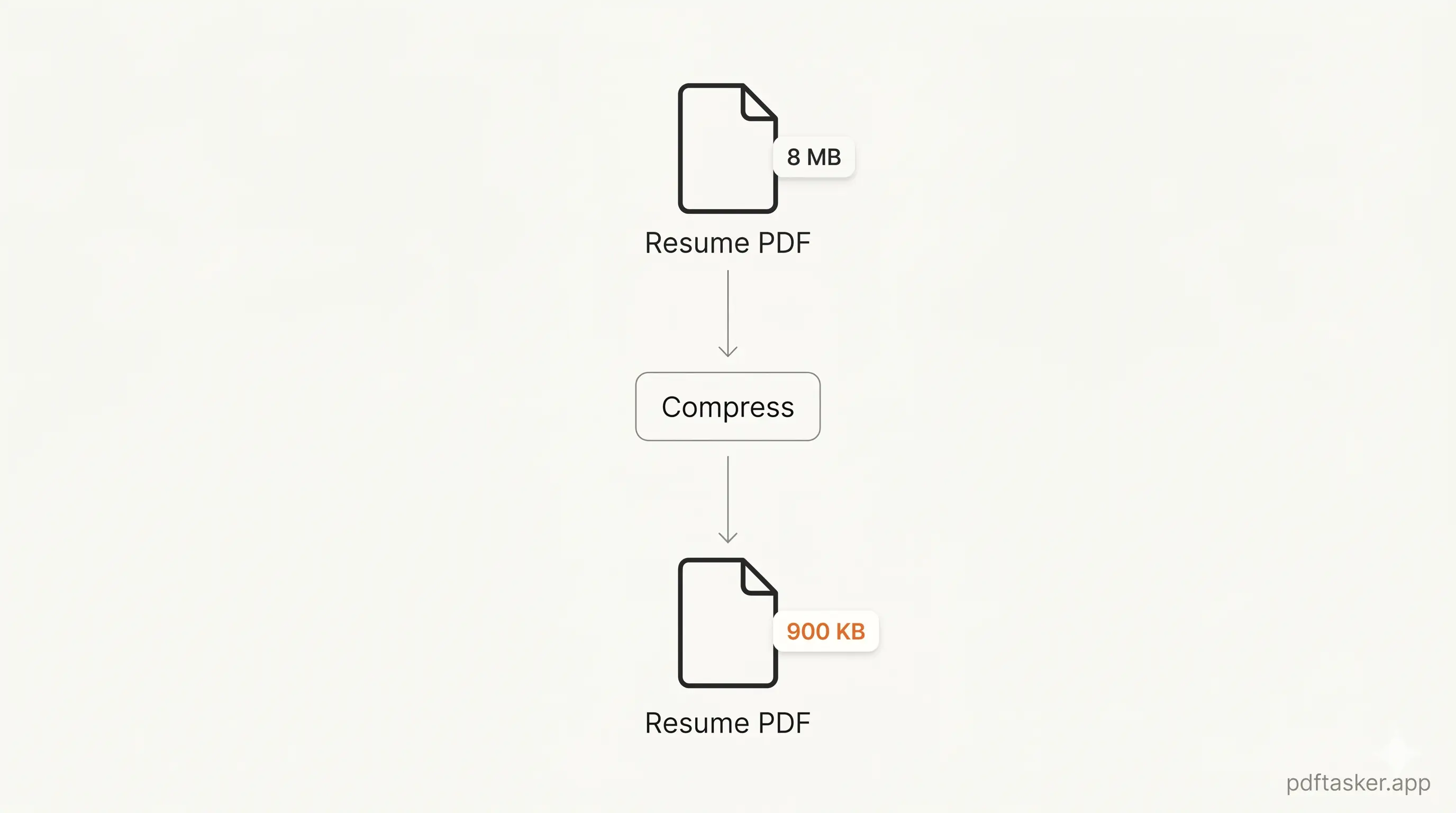
PDFTasker에서 이력서 PDF 압축하기
세 단계면 돼요.
1단계: 압축 도구 열기. PDFTasker 압축 도구로 이동해요. 계정 없이 바로 사용할 수 있어요.
2단계: 이력서 파일 올리기. 파일을 끌어다 놓거나 클릭해서 선택하면 돼요. 파일은 브라우저 안에서만 처리되고, 서버로 전송되지 않아요. 이력서가 내 기기 밖으로 나가지 않아요.
3단계: 압축된 파일 다운로드. 다운로드 전에 줄어든 용량을 확인할 수 있어요. 일반적인 1~2페이지 이력서라면 대부분 2 MB 이하로 떨어져요. 다운로드 버튼을 누르면 끝이에요.
보통 이력서 한 장 기준으로 10초 정도 걸려요.
압축해도 여전히 크다면
압축으로 대부분 해결돼요. 그래도 용량 제한을 넘는다면, 원본 이미지 자체가 너무 큰 경우예요. 이럴 때 쓸 수 있는 방법들이에요.
증명사진 해상도를 낮춰서 다시 넣기. 이력서에 넣기 전에 사진을 96 DPI 또는 압축된 JPEG로 저장하세요. 그다음 PDF를 다시 만들면 압축 전에도 용량이 크게 줄어요.
디자인 툴에서 낮은 품질로 다시 내보내기. Canva에서는 PDF 내보내기 시 "PDF 인쇄" 대신 "PDF 표준"을 선택하세요. Adobe 계열에서는 "최소 파일 크기" 프리셋을 사용하면 돼요. 이 설정들은 소스 단계에서 이미 압축을 적용해요.
필요 없는 이미지 삭제하기. 증명사진이 필수가 아닌 채용 문화라면, 아예 빼는 게 용량 문제도 해결하고 디자인도 깔끔해져요.
제한 수치 다시 확인하기. 일부 정부 기관이나 오래된 지원 시스템은 제한이 1 MB 이하인 경우도 있어요. 이 경우 이미지를 모두 제거해도 용량이 초과된다면, 이력서와 증빙 서류를 별개 파일로 나누는 방법을 고려해 보세요.
대부분의 경우는 잊고 있던 이미지 하나가 원인이에요. 그걸 처리하면 나머지는 압축이 알아서 해줘요.
PDFTasker
/compress
이 외에도 PDF 작업이 더 있다면 — 포트폴리오 파일 줄이기, 서류 합치기 등 — 같은 브라우저 기반 방식으로 처리할 수 있어요.