PDF를 JPG·PNG 이미지로, 업로드 없이
2026-06-14 · 8 min read · onnova
"발표 자료용으로 PDF 슬라이드를 고화질 이미지로 변환해야 하는데, 문서에 고객사의 민감한 영업 비밀이 포함되어 있습니다."
회사 업무나 마케팅 현장에서 매일 겪는 상황입니다. 문서를 소셜 미디어에 공유하거나, 슬라이드 쇼에 페이지를 삽입하거나, 이미지만 업로드할 수 있는 웹 페이지에 문서를 제출하기 위해 PDF 페이지를 이미지로 추출해야 할 때가 있습니다.
문제는 흔히 쓰는 온라인 변환 사이트를 이용하면 내 소중한 파일을 이름 모를 외부 서버로 업로드해야 한다는 점입니다. 내 기기 안에서 안전하고 온전하게 PDF를 JPG나 PNG로 변환하는 방법을 알아보겠습니다.
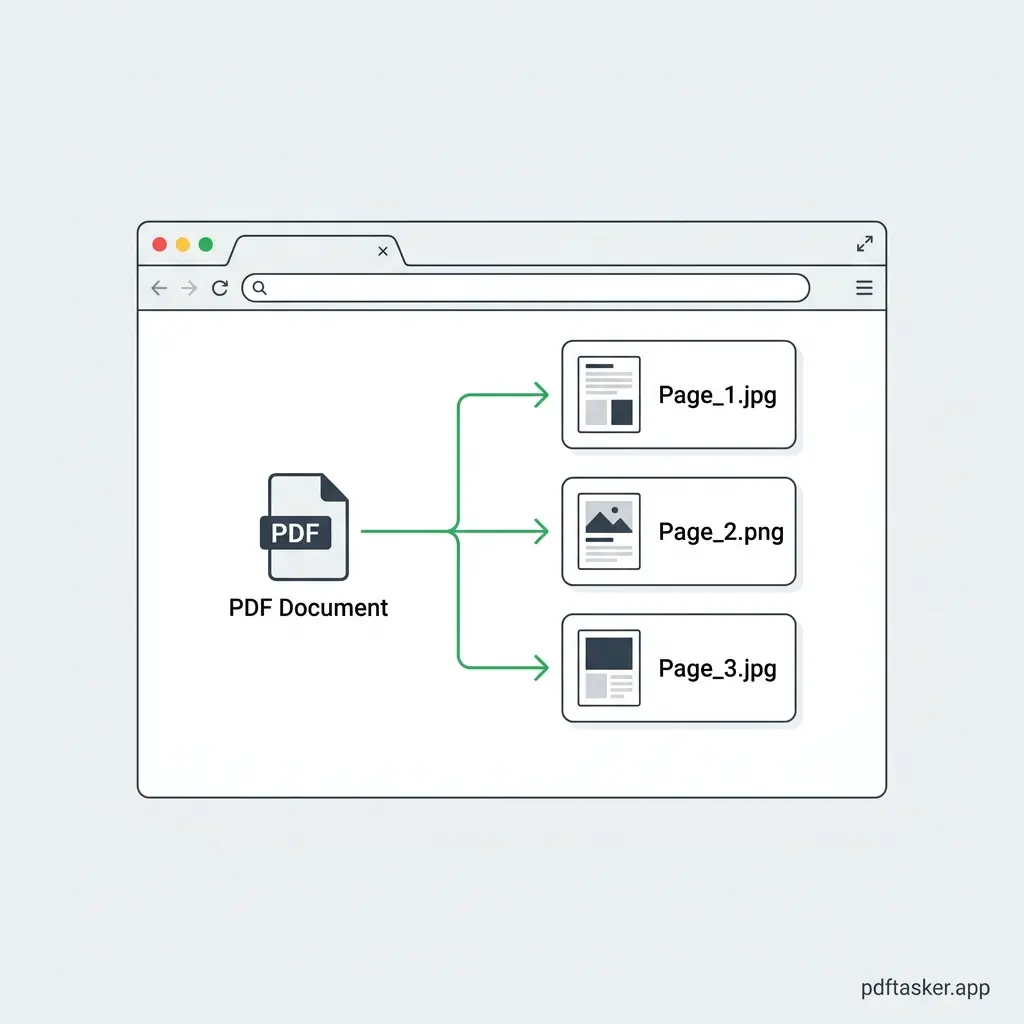
왜 PDF 이미지 변환을 로컬에서 해야 할까요?
기존의 온라인 변환 도구들은 대부분 서버 기반 모델로 작동합니다. 사용자가 PDF를 올리면 서버가 페이지를 렌더링하고 이미지들을 ZIP 파일로 압축하여 다운로드 링크를 내려주는 방식입니다.
이러한 작동 방식은 보안상 치명적인 약점을 안고 있습니다.
- 데이터 보관 문제: 서버로 올라간 파일이 실제로 언제 삭제되는지 알 길이 없고, 해당 업체의 데이터 보관 및 삭제 정책에 전적으로 의존해야 합니다.
- 규정 준수(Compliance) 위반: 개인정보나 계약서, 금융 데이터가 포함된 문서를 외부 서버에 업로드하는 행위 자체가 기업의 데이터 보안 규정이나 규제 수칙 위반에 해당할 수 있습니다.
- 네트워크 대역폭 낭비: 용량이 큰 PDF일수록 업로드하고 이미지를 다시 다운로드하는 데 불필요한 시간이 소요됩니다.
웹 브라우저를 기반으로 작동하는 로컬 전용 도구를 사용하면 내 파일이 내 컴퓨터를 전혀 떠나지 않습니다. 업로드 과정이 없기 때문에 변환 작업도 즉시 끝납니다.
포맷 선택하기: JPG vs. PNG
변환을 시작하기 전에 어떤 파일 형식이 용도에 적합한지 파악하는 것이 중요합니다.
- JPG (Joint Photographic Experts Group):
- 압축 방식: 손실 압축.
- 용도: 일반 문서, 페이지가 많은 대용량 PDF, 이메일 첨부처럼 파일 용량이 작아야 하는 경우.
- 특징: 용량이 크게 줄어들지만, 자세히 보면 글자 주변에 미세한 압축 열화 현상이 보일 수 있습니다.
- PNG (Portable Network Graphics):
- 압축 방식: 무손실 압축.
- 용도: 도표가 포함된 기술 문서, 아주 작은 글자가 있는 페이지, 스크린샷, 발표 자료처럼 글자가 뭉개짐 없이 선명해야 하는 경우.
- 특징: JPG보다 파일 용량이 크며, 투명 배경을 지원하고 텍스트가 매우 또렷하게 출력됩니다.
브라우저 기반 로컬 변환의 내부 작동 원리
로컬 변환 도구는 현대 브라우저 기술을 활용하여 렌더링 작업을 웹 브라우저 내부에서 온전히 해결합니다.
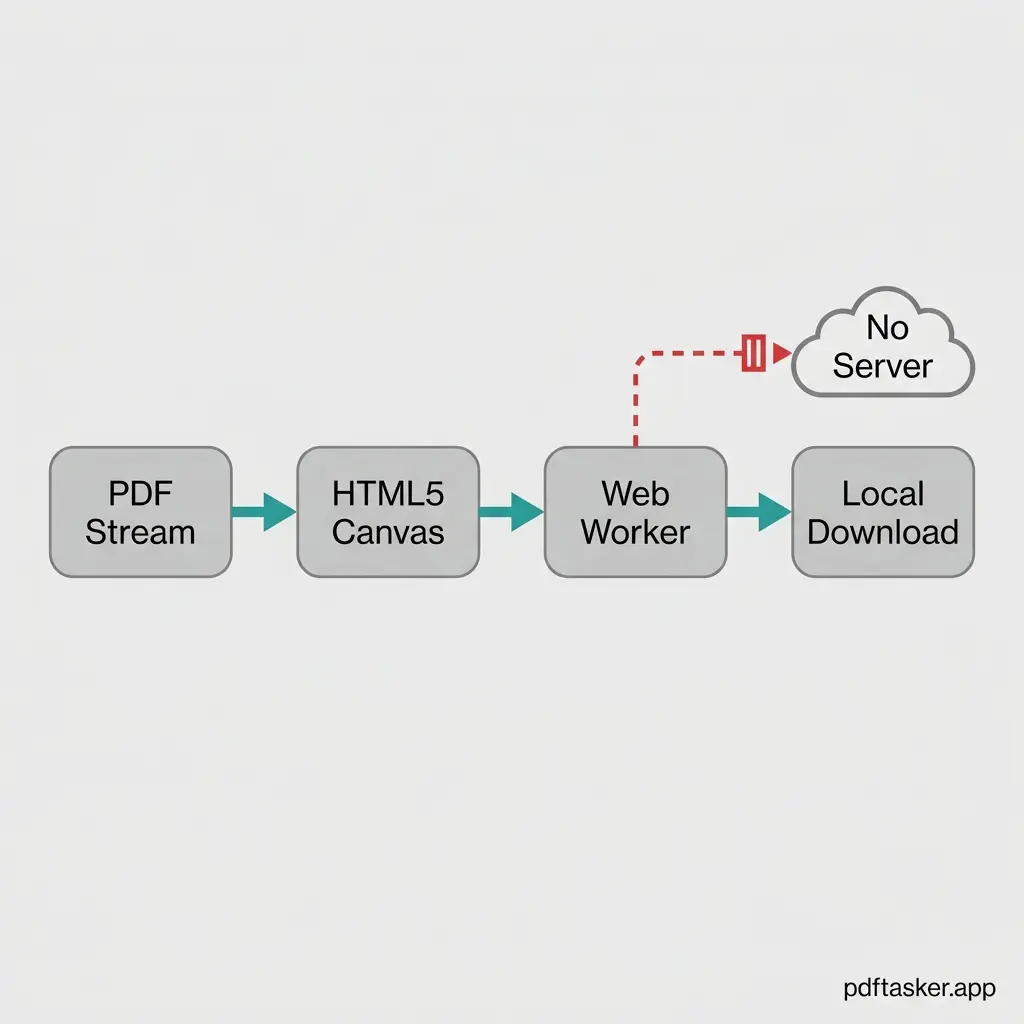
사용자가 PDF 파일을 선택하면 다음과 같은 단계로 처리됩니다.
- 로컬 로드: 파일이 외부 서버가 아닌 브라우저 내부의 보안 메모리 샌드박스로 로드됩니다.
- 캔버스 렌더링: 로컬 렌더링 엔진이 PDF 스트림을 해석하고, 사용자가 선택한 해상도에 맞춰 보이지 않는 HTML5 canvas 요소에 페이지를 그립니다.
- 포맷 변환: 브라우저 내의 독립된 웹 워커(Web Worker)들이 이 캔버스 픽셀 데이터를 JPG 또는 PNG 바이너리 데이터로 변환합니다.
- 즉시 다운로드: 브라우저에서 로컬 다운로드 링크가 동적으로 생성되어 사용자의 하드 드라이브로 파일을 저장합니다.
이 모든 과정에서 서버로 전송되는 데이터는 단 1바이트도 없습니다. 브라우저 개발자 도구의 네트워크 탭을 켜두어도 아무런 통신이 발생하지 않습니다.
외부 업로드 없이 PDF를 변환하는 단계별 가이드
안전한 로컬 전용 도구를 사용하여 PDF 페이지를 이미지 파일로 저장하는 방법입니다.
- 도구 접속: 웹 브라우저에서 PDF JPG 변환 또는 PDF PNG 변환 도구를 실행합니다.
- 문서 선택: 파일 선택 버튼을 눌러 변환할 PDF를 불러옵니다.
- 출력 설정: JPG와 PNG 중 필요한 포맷을 선택하고, 해상도(표준 화질 또는 고화질)를 지정합니다.
- 변환 및 저장: 변환 시작 버튼을 누릅니다. 즉시 브라우저에서 개별 페이지 렌더링이 완료됩니다. 변환된 이미지를 개별적으로 받거나 하나로 압축된 패키지로 다운로드합니다.
- 안전성 확인 (선택 사항): 확인하고 싶다면 인터넷 연결을 완전히 끊은 상태에서 PDF를 불러오고 변환을 실행해 보세요. 오프라인 상태에서도 아무 문제 없이 작동하는 것을 직접 볼 수 있습니다.
파일의 물리적 제어권을 내 기기 내에 그대로 유지하는 것, 이것이 데이터 보안의 기본이자 상식입니다.
PDFTasker
PDF to JPG