Ubah halaman PDF jadi gambar JPG tanpa mengunggah file
2026-06-11 · 6 min read · onnova
PDF adalah format yang tepat sampai pada momen ia jadi tidak tepat.
Sebuah deck slide butuh satu halaman laporan sebagai visual. Klien bertanya lewat chat dan jawabannya ada di halaman 12. Sebuah mockup landing page butuh preview dokumen. Di setiap kasus itu, PDF-nya sendiri adalah bentuk yang salah — yang kamu butuhkan adalah gambar dari halamannya.
Konversi itu adalah pekerjaan rendering, dan browser-mu sudah sangat jago merender PDF. Tidak ada alasan dokumennya harus berpindah ke mana pun.
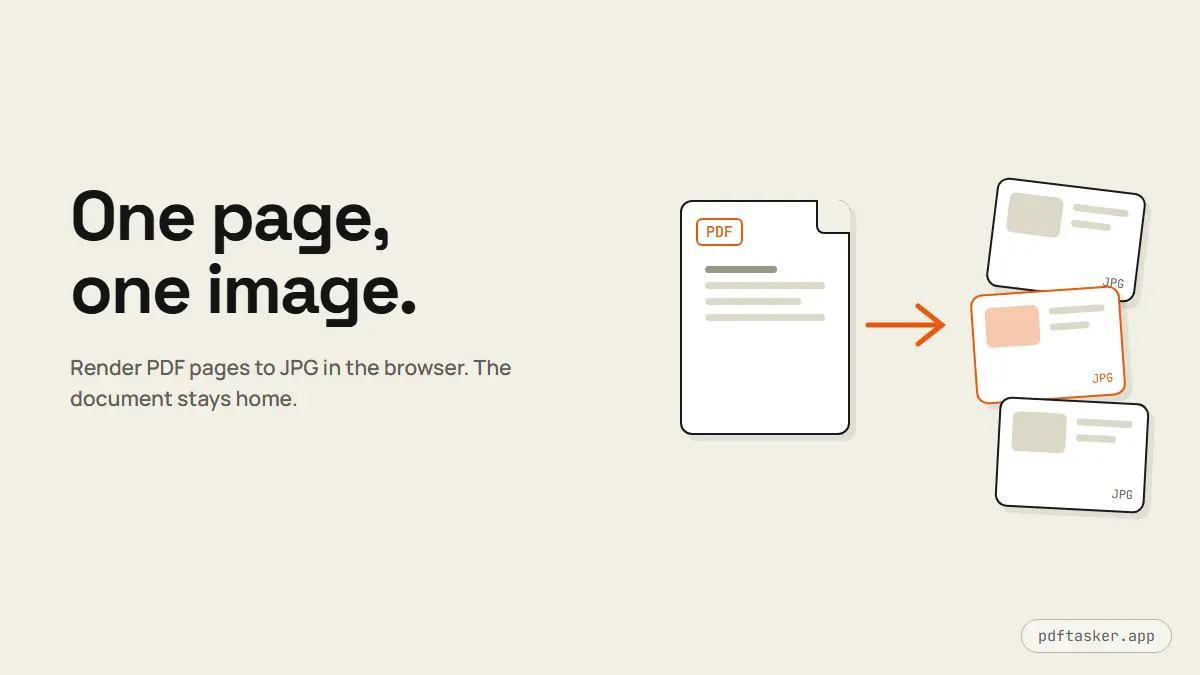
Kapan gambar mengalahkan PDF
Ada baiknya kamu sengaja mempertimbangkan pertukarannya, karena mengonversi ke JPG memang mengorbankan hal-hal nyata.
Pilih gambar saat halaman perlu bepergian ringan. Aplikasi chat, software slide, editor CMS, dan tool desain semua menerima gambar secara native. Tidak ada yang membuka PDF viewer di tengah presentasi. Sebuah gambar tinggal disisipkan, menyesuaikan skala, dan tampil identik di mana pun.
Pilih gambar saat kamu ingin halamannya diratakan. Halaman yang dirender persis seperti tampilannya. Penerima tidak bisa memilih teksnya, memeriksa kolom formulir, atau menarik data yang tertanam darinya. Untuk screenshot halaman daftar harga atau contoh laporan, keburaman itu justru sering menjadi tujuannya.
Pertahankan PDF saat dokumennya adalah hasil kerja utama. Gambar tidak bisa dicari, tidak bisa dipilih, dan tidak mengalir ulang. Kontrak yang dikirim sebagai dua belas JPG menyusahkan semua orang, termasuk dirimu di masa depan yang mencari satu klausul. Pola yang waras: PDF tetap jadi salinan kerja, gambar jadi salinan presentasi.
Kenapa pekerjaan yang satu ini seharusnya tidak pernah butuh upload
Mengubah halaman PDF jadi gambar adalah rendering murni — pekerjaan yang sama dengan yang dilakukan browser-mu tiap kali menampilkan PDF. Mesin seperti pdf.js menggambar setiap halaman ke sebuah canvas, dan mengekspor canvas itu jadi JPG adalah operasi satu langkah. Semuanya berjalan secara lokal.
Itu penting karena dokumen mana yang biasanya diekspor dengan cara ini. Halaman yang orang keluarkan dari PDF adalah halaman yang menarik: slide ringkasan dari deck rapat direksi, halaman total dari laporan keuangan, halaman yang ditandatangani dari sebuah perjanjian. Merutekan justru halaman-halaman itu lewat konverter yang mengutamakan upload — lengkap dengan server, log, kebijakan retensi, dan semuanya — untuk melakukan pekerjaan yang bisa dilakukan browser-mu secara offline adalah pertukaran yang buruk. Halaman perbandingan membahas ini secara umum, tapi ekspor gambar adalah contoh paling jelas dari pola ini: cloud tidak menambahkan apa pun di sini kecuali sebuah salinan dokumenmu di suatu tempat lain.
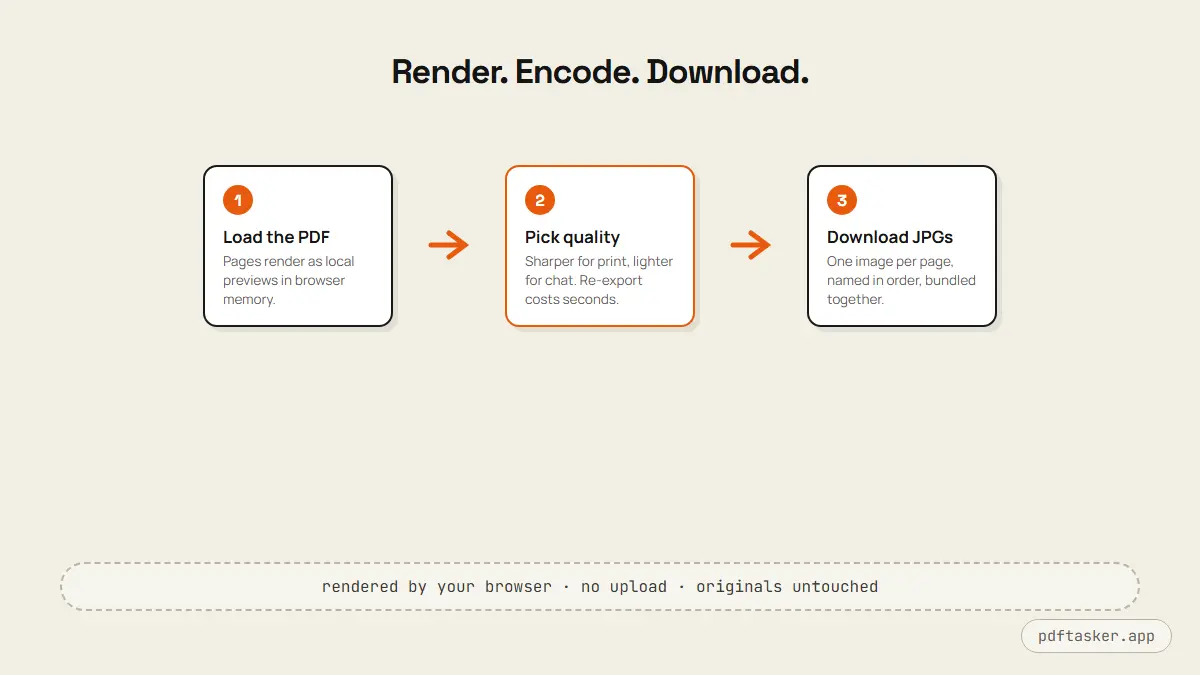
Konversinya, langkah demi langkah
Tool PDF ke JPG milik PDFTasker menyelesaikan seluruh pekerjaan di browser:
1. Muat PDF-nya. Seret file ke ruang kerja. Halaman dirender sebagai preview secara lokal — file dibaca ke memori browser, tidak pernah dikirim. Tab Network tetap sepi; kamu bisa mengawasinya sendiri.
2. Pilih kualitasnya. Kualitas lebih tinggi berarti gambar lebih tajam dan lebih besar — tepat untuk cetak dan apa pun yang akan di-zoom. Kualitas lebih rendah menjaga file tetap kecil untuk chat dan preview cepat. Untuk sebagian besar penggunaan layar, bagian tengah rentangnya tidak bisa dibedakan dari yang paling atas.
3. Ekspor dan unduh. Tiap halaman jadi JPG-nya sendiri, dinamai sesuai urutan halaman. Ekspor banyak halaman dibundel jadi kamu menyimpan satu unduhan alih-alih mengklik empat puluh halaman satu per satu. PDF asli tetap utuh di perangkatmu.
Pengaturan kualitas, dalam praktik
Slider kualitas adalah keputusan encoding JPG, dan JPG punya perilaku yang sudah diketahui dan layak dibahas dua paragraf.
Kompresi JPG dirancang untuk foto — gradien halus, detail organik. Ia paling tidak cocok untuk justru apa yang ada di dalam dokumen: teks hitam tajam di latar putih, garis tabel tipis, huruf kecil. Pada kompresi agresif, tepi huruf memungut artefak samar dan cetakan kecil jadi kabur. Jadi aturan praktisnya berkebalikan dari fotografi: makin padat teks sebuah halaman, makin tinggi setelan kualitas yang kamu inginkan.
Resolusi adalah separuh lainnya. JPG yang terlihat tajam di gelembung chat bisa berantakan saat diproyeksikan di layar ruang rapat. Pikirkan ukuran terbesar gambar itu akan ditampilkan, ekspor untuk ukuran itu, dan periksa hasilnya pada zoom 100% sebelum melemparkannya ke deck. Mengekspor ulang pada setelan berbeda memakan waktu beberapa detik; menyadari teks buram di tengah presentasi memakan lebih banyak.
Tiga alur kerja tempat ini benar-benar berguna
Visual untuk deck. Sebuah laporan kuartalan punya satu grafik yang layak ditampilkan. Pisahkan atau catat nomor halamannya, ekspor pada kualitas tinggi, dan letakkan JPG-nya langsung ke slide. Halaman itu hadir sebagai gambar tetap yang bersih — tanpa objek PDF tertanam, tanpa momen "apakah kamu ingin membuka lampiran ini" di depan audiens. Karena render-nya lokal, laporan itu sendiri — yang berisi angka yang belum publik — tidak pernah meninggalkan mesinmu untuk membuat slide itu.
Jawaban lewat chat. Rekan tim bertanya klausul mana yang mengatur keterlambatan pengiriman. Men-screenshot PDF viewer memberimu jawaban yang terpotong, resolusi rendah, dengan tab-mu ikut kelihatan. Mengekspor halaman 12 sebagai JPG memberi mereka halaman penuh yang bersih dan bisa di-zoom. Untuk dokumen yang berulang — daftar harga, lembar spesifikasi, jadwal — mengekspor halaman kanonisnya sekali mengalahkan men-screenshot-nya berulang kali selamanya.
Preview dokumen. Situs portofolio, platform kursus, dan halaman produk sering ingin dokumen ditampilkan tapi tidak dilayani — sebuah visual halaman pertama dengan file asli terkunci di balik tombol atau email. Merender halaman satu sebagai gambar persis begitu: pengunjung melihat dokumen, mesin pencari mengindeks gambar, dan PDF lengkap tetap di mana pun kamu memutuskan ia berada.
Di ketiganya, perhatikan bentuk tugasnya: outputnya menghadap publik, tapi dokumen sumbernya tidak. Asimetri itulah argumen untuk merender secara lokal — objek yang sensitif tetap di rumah dan hanya halaman yang dipilih, dalam bentuk yang diratakan, yang keluar.
Untuk apa tool ini bukan diperuntukkan
Kejujuran tentang batasannya menghemat waktu. Ekspor gambar adalah tool yang salah saat kamu butuh output yang bisa diedit — mengubah PDF jadi dokumen Word adalah masalah rekonstruksi layout, bukan masalah rendering, dan itu memang lebih baik ditangani software yang lebih berat. Ini juga tool yang salah untuk membuat teks tak terbaca: halaman yang dirender menyembunyikan lapisan teksnya, tapi kata-katanya tetap terlihat di gambar, dan OCR layar membacanya dengan mudah. Kalau sebuah halaman berisi informasi yang tidak boleh dilihat, itu pekerjaan redaksi pada dokumen sumber, bukan keputusan format ekspor.
Untuk versi sehari-hari dari tugas ini — halaman ini, sebagai gambar, sekarang — jalur browser adalah jalan pintasnya. Tanpa akun, tanpa antrean upload, tanpa salinan laporanmu di server yang tidak bisa kamu sebutkan namanya.
PDFTasker
Ekstrak Halaman