Cara Tanda Tangan Dokumen Resmi PDF Tanpa Cetak
2026-07-16 · 4 min read · onnova
Surat perjanjian kerja, surat kuasa, atau dokumen legal lain sudah dibubuhi e-Meterai, tapi prosesnya belum selesai. Semua pihak yang terlibat tetap harus membubuhkan tanda tangan mereka sendiri di dokumen itu. Kalau kamu masih print dokumennya, tanda tangan pakai pena, lalu scan ulang buat dikirim balik, ada cara yang jauh lebih singkat: tanda tangani file-nya langsung di browser, tanpa kertas sama sekali.
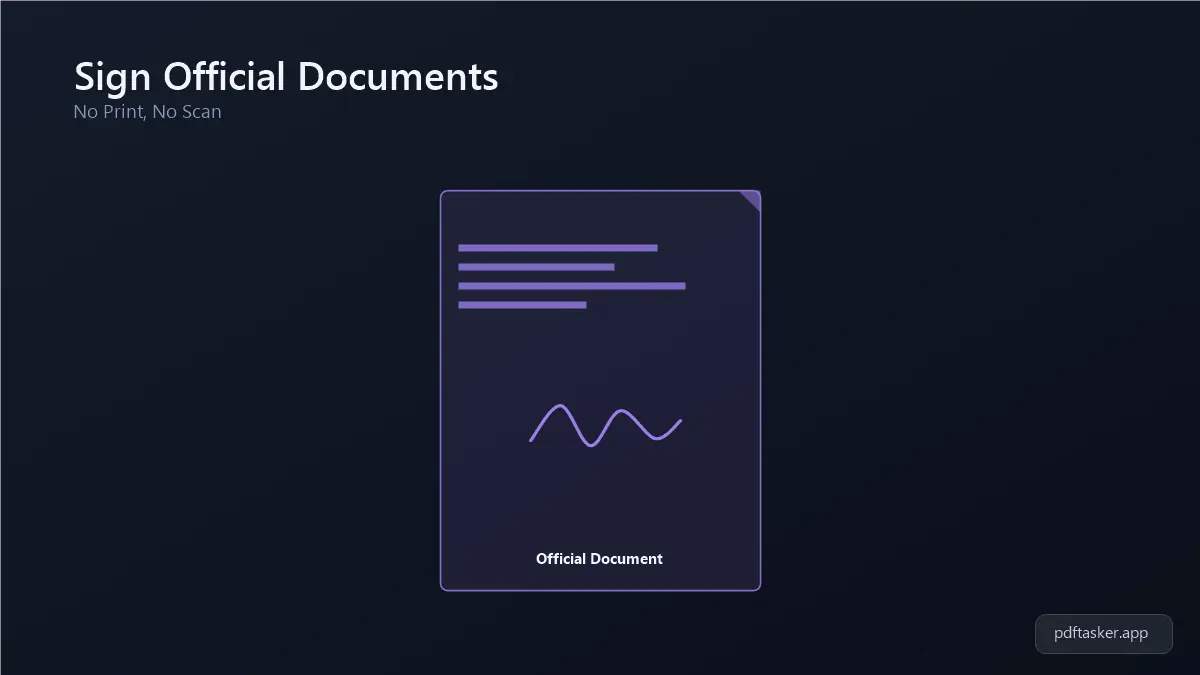
Dokumen Sudah Ber-e-Meterai, Tanda Tangan Masih Manual
e-Meterai cuma bukti bea materai sudah dibayar. Tanda tangan itu urusan lain sama sekali. Jadi walaupun dokumen sudah punya e-Meterai yang terpasang rapi di sudut halaman, dokumen itu tetap kosong sampai pihak-pihak yang terlibat membubuhkan tanda tangan mereka sendiri. Bagian inilah yang biasanya bikin proses molor.
Alur lama biasanya begini: dokumen PDF di-print, ditandatangani pakai pena di atas kertas, lalu di-scan lagi biar bisa dikirim balik via email atau upload ke sistem. Kalau printer lagi rewel, hasil scan miring, atau tanda tangan keluar dari kotak yang disediakan, kamu harus ulang dari awal. Belum lagi kalau dokumennya harus ditandatangani dua-tiga pihak yang lokasinya beda kota. Bolak-balik print dan scan buat kasus kayak gitu cuma bikin capek tanpa alasan yang jelas.
Solusinya sederhana: tanda tangani file PDF-nya langsung, tanpa pernah dicetak. Semua proses berjalan di browser kamu sendiri. Dokumen nggak diunggah ke server mana pun, jadi tetap di perangkatmu dari awal sampai selesai.
Cara Tanda Tangan Dokumen PDF Tanpa Cetak
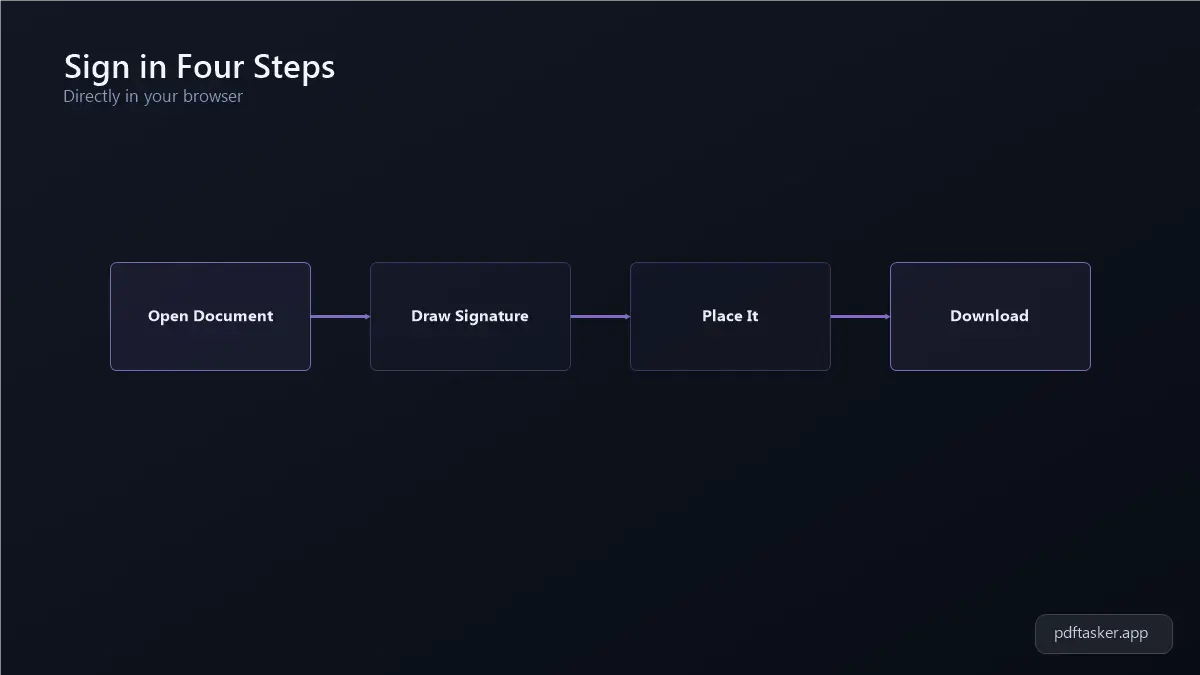
1. Buka dokumen PDF di tool tanda tangan
Masuk ke tanda tangan PDF dan unggah dokumen yang mau ditandatangani: surat perjanjian, surat kuasa, atau dokumen resmi lain yang e-Meterai-nya sudah terpasang. File langsung dibaca dan ditampilkan di layar, siap diproses tanpa perlu instal aplikasi tambahan.
2. Pilih cara membuat tanda tangan
Ada beberapa pilihan: gambar tanda tangan langsung pakai mouse atau jari (kalau pakai layar sentuh), ketik nama lalu pilih gaya font yang menyerupai tulisan tangan, atau unggah gambar tanda tangan yang sudah kamu scan sebelumnya. Pilih yang paling sesuai dengan kebutuhan dokumenmu.
3. Sesuaikan ukuran dan warna tanda tangan
Setelah tanda tangan dibuat, kamu bisa memperbesar atau memperkecil ukurannya biar proporsional dengan halaman. Warna default biasanya hitam atau biru tinta. Sesuaikan kalau dokumen kamu punya aturan warna tertentu, misalnya tanda tangan biru supaya gampang dibedakan dari fotokopian.
Menempatkan dan Menyimpan Tanda Tangan dengan Rapi
1. Tempatkan tanda tangan di posisi yang tepat
Geser tanda tangan ke kotak atau garis yang sudah disediakan di dokumen. Kalau dokumennya punya beberapa halaman, cek satu per satu. Biasanya ada kolom tanda tangan di halaman terakhir, tapi ada juga dokumen yang minta paraf di setiap halaman.
2. Cek ulang sebelum finalisasi
Zoom sebentar buat mastiin tanda tangan nggak menutupi teks penting, nggak keluar dari margin, dan posisinya sejajar dengan nama yang tertera. Sekali dokumen diunduh, kamu harus mengulang dari awal kalau ada yang meleset. Jadi, cek dulu sebelum klik unduh.
3. Unduh dokumen yang sudah ditandatangani
Setelah semua posisi pas, unduh file PDF hasil akhirnya lewat tool tanda tangan PDF yang sama. File ini tetap PDF biasa. Bisa langsung dibuka, dilampirkan ke email, atau diunggah ke sistem mana pun yang memintanya, tanpa proses tambahan.
4. Kirim balik ke pihak terkait
Kalau dokumen perlu ditandatangani lebih dari satu orang, kirim file yang sudah kamu tanda tangani ke pihak berikutnya. Mereka tinggal ulangi proses yang sama di perangkat masing-masing, jadi seluruh rangkaian tanda tangan bisa selesai tanpa satu pun pihak perlu pergi ke mesin fotokopi.
Kebiasaan Biar Dokumen Bertanda Tangan Nggak Berantakan
Beberapa hal kecil yang bikin urusan tanda tangan dokumen resmi jadi lebih rapi dan nggak bikin pusing di kemudian hari:
- Simpan satu tanda tangan standar yang kamu pakai berulang, biar bentuknya konsisten di setiap dokumen. Jangan gambar ulang setiap kali dengan bentuk yang beda-beda.
- Kasih nama file yang jelas setelah diunduh, misalnya "perjanjian-kerja-ttd-final.pdf", biar nggak tertukar dengan versi yang belum ditandatangani.
- Cek dulu apakah e-Meterai sudah terpasang di dokumen sebelum kamu tanda tangani. Kalau belum, urus itu dulu lewat kanal resminya sebelum lanjut ke tahap tanda tangan.
- Simpan salinan dokumen final di folder terpisah dari draf, supaya gampang dicari kalau suatu saat dibutuhkan lagi.
Menandatangani dokumen resmi nggak harus melibatkan printer, pena, dan mesin scan lagi. Selama dokumennya sudah dalam bentuk PDF dan e-Meterai-nya sudah terpasang, kamu bisa membubuhkan tanda tangan langsung di layar dan langsung mengunduh hasilnya. Lebih cepat, dan dokumen kamu nggak pernah meninggalkan perangkat sendiri.
PDFTasker
Tanda Tangan