Split a PDF and delete unwanted pages online for free
2026-06-20 · 4 min read · onnova
Pernahkah kamu menerima dokumen PDF setebal seratus halaman padahal kamu hanya perlu meninjau satu bab saja? Atau mungkin kamu mengekspor file presentasi, lalu menyadari bahwa halaman kosong dan draf template masih tertinggal di bagian akhir file.
Mencetak halaman tertentu secara manual atau menyimpan dokumen besar di penyimpanan lokal hanya akan membuang ruang penyimpanan dan membuat dokumen berantakan. Memiliki cara mudah untuk mengekstrak bagian yang kamu butuhkan dan menghapus sisanya adalah cara terbaik untuk meningkatkan produktivitas.
Panduan ini menjelaskan cara membagi file PDF, mengekstrak halaman tertentu, dan menghapus bagian yang tidak diinginkan secara online tanpa perlu berlangganan alat desktop yang mahal atau mengirim dokumen rahasia ke server cloud eksternal.
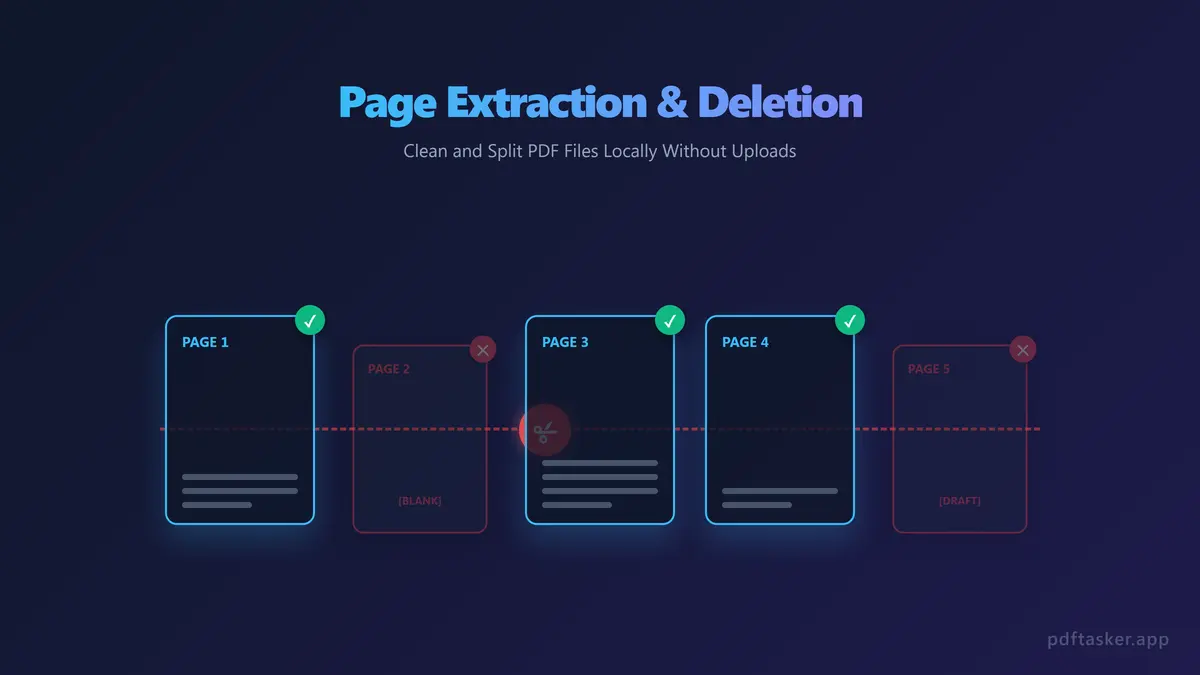
Masalah Dokumen Berantakan: Mengapa kita perlu mengekstrak dan menghapus halaman PDF
File PDF dirancang untuk menjaga konsistensi tata letak di berbagai perangkat. Namun, struktur yang kaku ini membuatnya sulit diedit tanpa software khusus. Beberapa skenario umum yang membutuhkan penataan ulang dokumen meliputi:
- Memisahkan lembar data tertentu: Saat membagikan ringkasan proyek, kamu mungkin hanya ingin membagikan halaman laporan inti saja, bukan seluruh lampiran.
- Menghapus halaman sampul yang tidak perlu: Banyak template perusahaan menyertakan halaman judul berulang, lembar kosong, atau penanda draf yang terlihat tidak profesional bagi klien.
- Membagi ebook besar menjadi beberapa bab: Membagi manual yang tebal menjadi file yang lebih kecil memudahkan proses membaca dan membagikannya via email.
- Menata ulang formulir multi-halaman: Mengekstrak bidang aplikasi yang telah diisi dari template instruksi kosong membantu merapikan pekerjaan dokumen.
Menyimpan seluruh dokumen padahal kamu hanya membutuhkan sebagian kecil saja akan memperlambat komunikasi dan memperbesar ukuran lampiran email.
Editor Cloud yang Tidak Terverifikasi dan Risiko Kebocoran Dokumen
Untuk membagi file dengan cepat, banyak pengguna mencari alat online. Meskipun nyaman, mengunggah laporan audit keuangan, kontrak hukum, atau data penting ke server web acak hanya untuk menghapus beberapa halaman kosong akan membahayakan dokumenmu:
- Kebijakan penyimpanan data: Layanan cloud gratis sering kali menyimpan file yang diunggah di folder sementara selama berjam-jam, sehingga rentan terhadap pencurian data.
- Kerentanan sisi server: Jika sistem backend penyedia cloud diserang, setiap file yang sedang diproses di memori server mereka dapat bocor.
- Batasan bandwidth dan ukuran file: Alat cloud gratis sering kali membatasi ukuran unggahan atau memperlambat kecepatan koneksi kecuali kamu membeli langganan berbayar.
Pengelolaan dokumen yang baik tidak seharusnya mengorbankan privasi file hanya untuk tugas ekstraksi halaman yang sederhana.
Bagaimana pemrosesan lokal menangani pembagian PDF di browsermu
Teknologi web modern memungkinkan pemrosesan dan modifikasi file PDF langsung di dalam browsermu. Dengan memanfaatkan WebAssembly dan Web Workers lokal, browsermu dapat menata ulang dokumen tanpa mengirimkannya ke jaringan.
Begini cara kerja ekstraksi halaman lokal di browser:
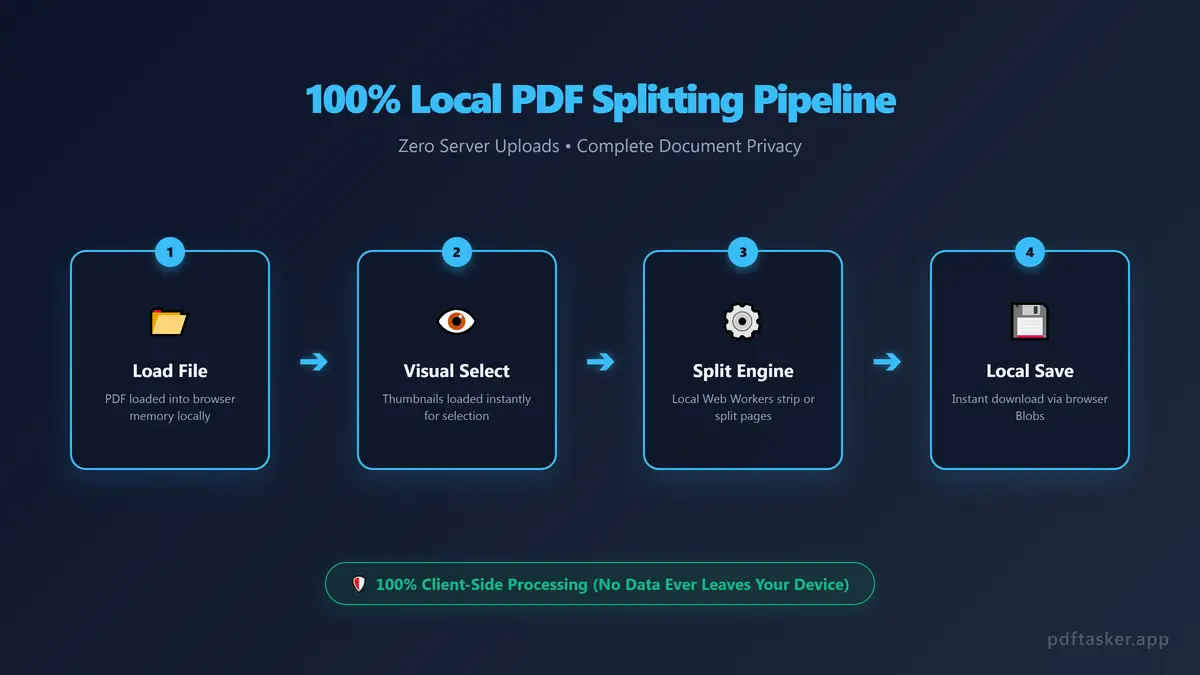
- Membaca File Lokal: Browser mengakses struktur biner dari PDF menggunakan API lokal di browser.
- Ekstraksi Halaman: Script lokal membaca struktur halaman dan menampilkan pratinjau thumbnail setiap halaman secara instan.
- Pemisahan Data: Script membuat file PDF baru di memori browser yang hanya berisi halaman yang kamu pilih.
- Unduh Instan: Browser mengemas file PDF baru sebagai unduhan lokal, tanpa ada data yang dikirim ke internet.
Langkah demi Langkah: Cara membagi PDF dan menghapus halaman di browser
Menata ulang dokumen sangat mudah menggunakan alat pembagi lokal. Ikuti langkah-langkah berikut untuk merapikan file PDF-mu:
1. Seret dan lepas filemu (Drag and drop)
Buka alat pembagi visual di browsermu. Seret file PDF target ke area dropzone. Aplikasi akan segera membaca struktur dokumen dan menampilkan pratinjau thumbnail setiap halaman.
2. Pilih halaman atau atur rentang
Kamu bisa memilih cara membagi dokumen. Cukup klik langsung pada thumbnail halaman yang ingin kamu simpan, atau masukkan rentang tertentu (misalnya, halaman 5-12) di kolom input.
3. Hapus halaman yang tidak diinginkan
Untuk menghapus halaman yang tidak diinginkan, cukup biarkan halaman tersebut tidak dipilih. Sistem akan secara otomatis mengabaikan halaman tersebut pada file hasil akhir.
4. Simpan file yang telah dibagi
Klik tombol ekspor. Browser akan memproses file PDF baru di memori dan mengunduhnya secara instan. Karena tidak perlu mengunggah file ke internet, proses download berjalan sangat cepat.
Kamu juga bisa menggunakan alat Mengegabungkan PDF untuk menggabungkan file, atau alat Hapus Metadata untuk menjaga privasi dokumenmu.
PDFTasker
Split