Konversi PDF ke JPG atau PNG tanpa mengunggahnya
2026-06-12 · 3 min read · onnova
"Saya perlu mengubah slide PDF ini jadi gambar berkualitas tinggi untuk presentasi, tapi dokumennya berisi data klien yang bersifat rahasia."
Ini situasi yang dihadapi tim operasional dan marketing setiap hari. Entah kamu perlu memposting satu halaman dokumen ke media sosial, menyematkan layout ke dalam slide, atau mengunggah rekening koran ke portal yang hanya menerima gambar — kamu perlu mengeluarkan halaman PDF sebagai gambar.
Namun, memakai situs konversi berbasis cloud tradisional berarti mengunggah file-mu ke server pihak ketiga. Mari kita lihat cara mengubah PDF ke JPG atau PNG dengan aman dan secara lokal.
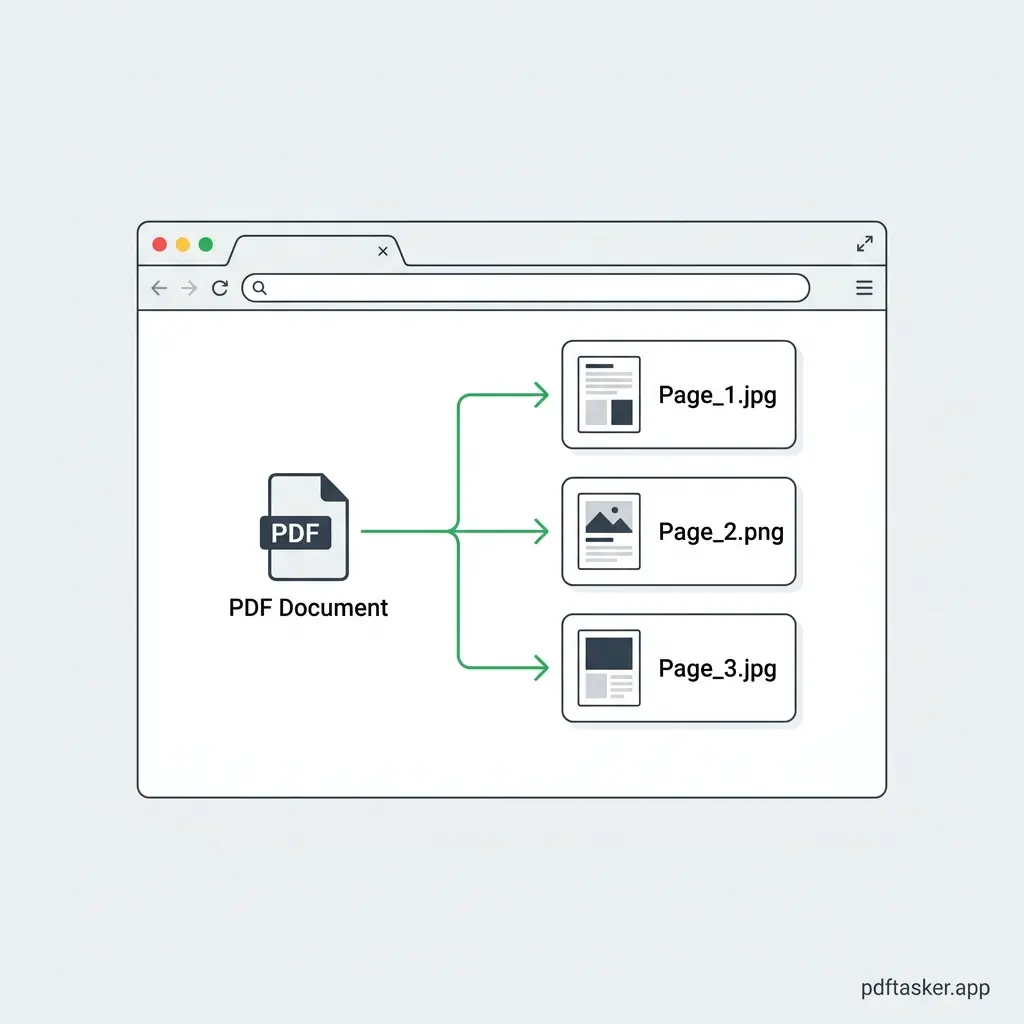
Kenapa mengubah PDF ke gambar secara lokal?
Tool konversi online biasanya bekerja dengan model server-side. Kamu mengunggah PDF, server mereka merender halaman-halamannya, mengumpulkannya jadi file ZIP berisi gambar, lalu mengirimkannya kembali ke kamu.
Alur kerja ini memunculkan risiko privasi yang kritis:
- Penyimpanan data: File-mu tetap berada di server luar, tunduk pada kebijakan retensi dan penghapusan mereka.
- Masalah kepatuhan: Mengunggah dokumen berisi data pribadi (seperti NIK KTP) atau data finansial melanggar aturan perlindungan data seperti UU PDP atau GDPR.
- Ketergantungan jaringan: File besar butuh waktu untuk diunggah dan diunduh, menghabiskan kuota jaringan.
Dengan beralih ke tool lokal yang mengutamakan browser, file-mu tidak pernah meninggalkan komputermu. Konversinya instan karena tidak ada waktu upload.
Memilih format: JPG vs. PNG
Sebelum mulai mengonversi, penting memahami format file mana yang cocok dengan kebutuhanmu.
- JPG (Joint Photographic Experts Group):
- Tipe: Kompresi lossy.
- Terbaik untuk: Dokumen umum, PDF banyak halaman, dan berbagi lewat email di mana ukuran file jadi kendala utama.
- Karakter: Ukuran file lebih kecil, tapi detail teks bisa menunjukkan sedikit artefak kompresi.
- PNG (Portable Network Graphics):
- Tipe: Kompresi lossless.
- Terbaik untuk: Diagram teknis, dokumen dengan teks kecil, screenshot, dan presentasi yang butuh ketajaman piksel sempurna.
- Karakter: Ukuran file lebih besar, mendukung latar transparan, dan render teks yang tajam.
Cara kerja konversi lokal berbasis browser di balik layar
Konverter lokal memanfaatkan teknologi web modern untuk menjalankan tugas rendering di dalam browser-mu.
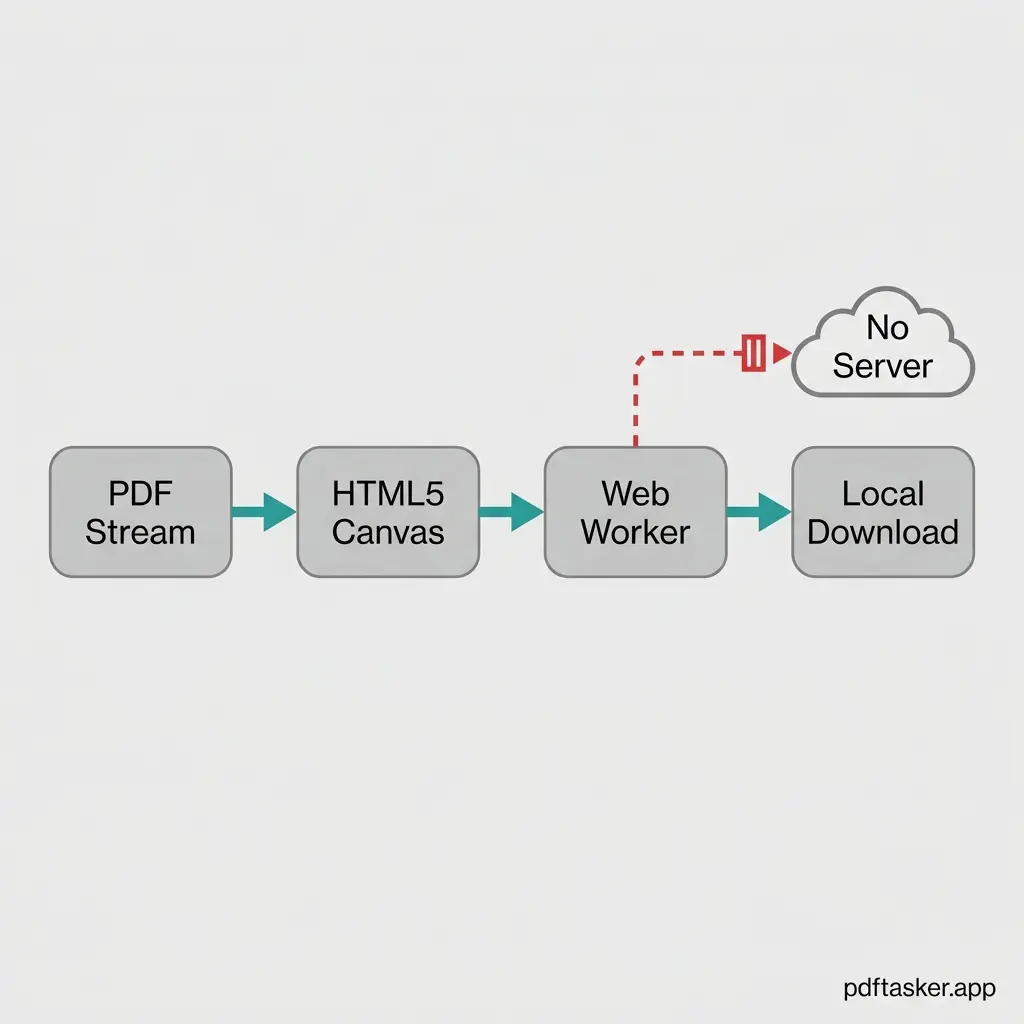
Saat kamu memilih file PDF:
- Muat lokal: File dimuat ke dalam sandbox memori browser.
- Render canvas: Library rendering lokal mengurai stream PDF dan menggambar setiap halaman ke elemen canvas HTML5 yang tak terlihat pada resolusi yang kamu pilih.
- Konversi format: Browser mengubah data piksel canvas menjadi blob JPG atau PNG menggunakan Web Worker lokal.
- Unduhan langsung: Sebuah link unduhan lokal dibuat, menyimpan gambar langsung ke sistemmu.
Tidak ada transmisi ke server selama seluruh rangkaian ini. Tab Network tetap kosong.
Panduan langkah demi langkah mengonversi PDF tanpa upload
Berikut cara mengubah halaman PDF-mu jadi file gambar menggunakan tool lokal yang aman:
- Buka tool lokal: Buka tool PDF ke JPG atau PDF ke PNG di browser-mu.
- Pilih dokumenmu: Klik pemilih file dan muat PDF-mu.
- Atur parameter output: Pilih antara format JPG dan PNG, lalu tentukan resolusi render yang kamu mau (misalnya standar atau resolusi tinggi).
- Konversi dan simpan: Klik tombol konversi. Halaman-halamannya akan langsung dirender di browser. Simpan tiap file atau unduh sebagai paket yang dikompilasi secara lokal.
- Verifikasi keamanan: Opsional. Putuskan koneksi internetmu sebelum memuat PDF dan menjalankan konversi untuk memastikan tool berjalan offline.
Dengan menangani proses konversi secara lokal, kamu memegang kendali penuh atas data dokumenmu. Kalau kamu penasaran bagaimana pendekatan ini berbeda dari platform cloud tradisional, kamu bisa cek halaman perbandingan kami.
PDFTasker
Ekstrak Halaman