Cara ekstrak teks dari PDF hasil scan online gratis (OCR Lokal)
2026-06-26 · 4 min read · onnova
Pernahkah kamu membuka PDF perjanjian, laporan rekening hasil scan, atau paket materi kuliah yang dijilid, lalu sadar kamu tidak bisa memilih, menyorot, atau menyalin satu kata pun di halamannya?
Alih-alih teks interaktif, kamu sedang menatap gambar dari teks. Ia berperilaku seperti foto yang dibungkus di dalam amplop dokumen.
Untuk menyalin teksnya, solusi tradisionalnya adalah mengetik ulang paragraf demi paragraf dengan tangan atau mengunggah seluruh file rahasia itu ke situs OCR PDF online gratis.
Tapi sebelum kamu mengirim dokumen klien yang sensitif atau berkas internal ke server luar, ada baiknya melihat bagaimana kamu bisa membaca karakter dari gambar-gambar halaman itu dengan aman di dalam sandbox browser-mu sendiri.
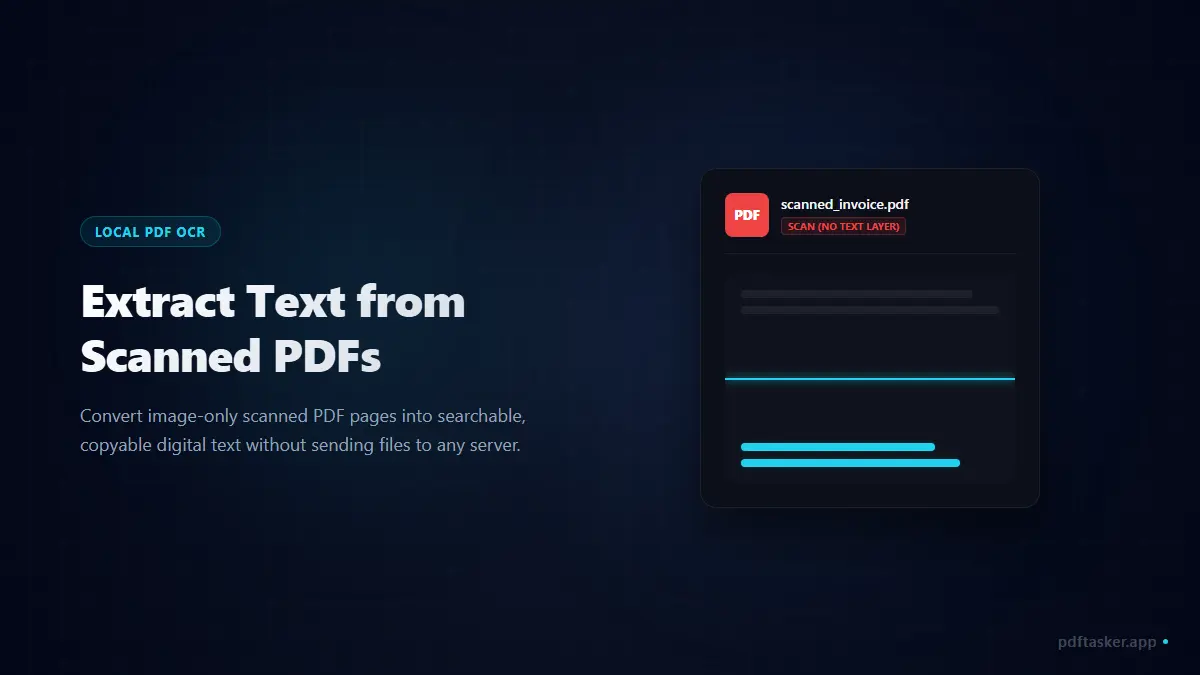
Kenapa PDF hasil scan adalah tipe dokumen yang berbeda
Untuk memahami kenapa salin-tempel biasa gagal pada dokumen tertentu, ada baiknya melihat perbedaan struktural di dalam stream file PDF:
- PDF digital (teks asli): File ini diekspor langsung dari software layout seperti MS Word atau Google Docs. File menyimpan koordinat, metrik font, dan lapisan teks yang bisa dibaca. Parser membaca lapisan ini seketika tanpa menganalisis gambar.
- PDF hasil scan (khusus gambar): Dokumen ini dihasilkan oleh mesin scanner fisik, aplikasi scanner ponsel, atau ekspor yang meratakan halaman jadi gambar. File tidak menyimpan lapisan teks; ia hanya berisi blok gambar JPG atau PNG statis dari halaman-halamannya.
Kalau kamu memakai ekstraktor teks biasa pada PDF hasil scan, hasilnya file kosong. Ekstraksi sejati hanya bisa membaca apa yang sudah diketik. Untuk menangani halaman khusus gambar, tool harus beralih ke Optical Character Recognition (OCR).
Paparan keamanan OCR PDF berbasis cloud
Platform OCR online gratis memproses dokumenmu di server cloud jarak jauh mereka. Mereka menerima PDF, merender tiap halaman jadi gambar di sistem mereka, menjalankan OCR di sisi server, lalu menyusun teksnya untuk diunduh.
Model ini adalah pedang bermata dua:
- Butuh kepercayaan tinggi: Kamu harus percaya bahwa sistem mereka menghapus halaman sensitif, log, dan cache dokumen seperti yang dijanjikan.
- Pelanggaran kepatuhan: Mengunggah perjanjian, laporan medis, atau berkas keuangan berisi data pribadi ke mesin cloud yang belum diperiksa melanggar kebijakan data.
- Alur kerja lambat: Mengunggah PDF gambar berhalaman banyak yang berat menghabiskan kuota dan menyebabkan antrean pemrosesan.
Untuk dokumen sensitif, mengirim file ke server jarak jauh adalah risiko yang tidak perlu.
Cara kerja fallback OCR lokal PDF-ke-teks
Browser web modern bisa menjalankan seluruh pipeline OCR secara lokal, menjaga file-mu tetap aman di komputermu.
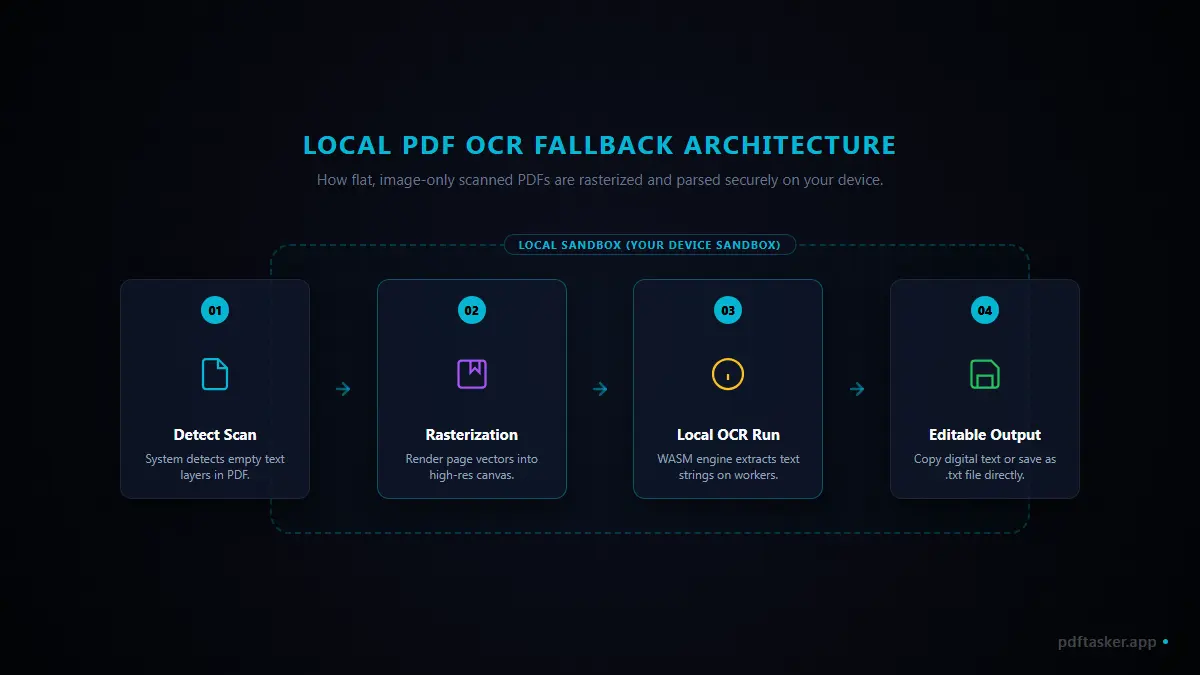
Saat kamu memuat dokumen hasil scan:
- Parsing lokal: Tool mencoba membaca lapisan teks asli.
- Deteksi scan: Kalau file tidak berisi karakter teks yang bisa dibaca, sistem menandai PDF itu sebagai hasil scan.
- Rasterisasi lokal: Browser membaca stream halaman dan menggambar tata letaknya ke elemen canvas lokal.
- OCR di perangkat: Browser memuat mesin Tesseract.js dan model Core WASM. Web Worker latar menganalisis piksel canvas secara lokal untuk mengenali karakter.
- Ekspor bersih: Teks yang tersusun dikembalikan ke sandbox browser-mu untuk langsung disalin atau diunduh.
Model pengenalan yang tertanam adalah model bahasa Inggris. Karena bahasa Indonesia memakai aksara Latin yang sama dan praktis tanpa tanda diakritik, model Inggris ini membaca teks berbahasa Indonesia dengan cukup baik pada scan yang jelas — tapi tidak ada model khusus bahasa Indonesia, pengenalan berjalan otomatis tanpa pemilih bahasa, dan akurasinya mengikuti kualitas scan. File asli dan teks yang dikenali tidak pernah meninggalkan mesinmu. Tab Network tetap bersih sepanjang proses.
Langkah mengekstrak teks dari PDF hasil scan secara lokal
Berikut cara mengeluarkan karakter dari halaman PDF rata-mu menggunakan tool lokal yang aman:
- Buka ruang kerja lokal: Masuk ke tool lokal Ekstrak Teks.
- Muat dokumenmu: Pilih PDF hasil scan.
- Picu OCR: Kalau tool tidak mendeteksi lapisan teks asli, klik tombol Ekstrak dengan OCR.
- Pantau eksekusi worker: Perhatikan statusnya. Worker akan memuat model bahasa, memproses halaman, dan membaca karakter secara lokal.
- Simpan hasilnya: Salin output dari jendela peninjauan atau unduh sebagai file
.txtpolos.
Karena OCR bekerja dengan menafsirkan pola piksel, periksa teks akhir di sekitar tanda tangan, tabel angka, dan font kecil untuk memastikan tidak ada huruf yang salah dibaca sebelum kamu memakainya.
Kalau kamu penasaran bagaimana model privasi di sisi klien ini dibandingkan dengan tool cloud tradisional, cek halaman perbandingan kami — atau pelajari cara mengonversi gambar langsung di panduan kami tentang konversi gambar ke teks.
PDFTasker
Ekstrak Teks