PDF को upload के लिए compress करें, quality खोए बिना
2026-06-15 · 4 min read · onnova
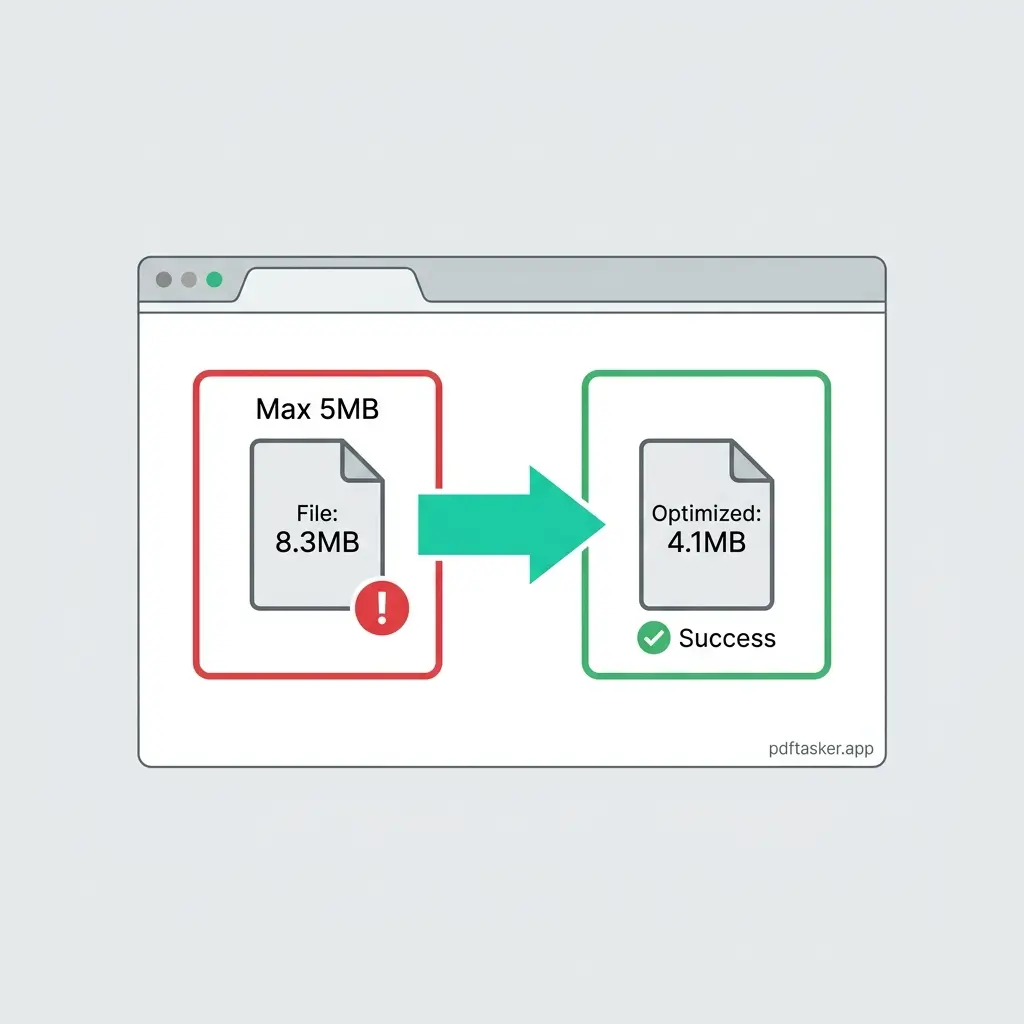
मैं सालों से candidates को digital resume और portfolio optimize करने में मदद करता आया हूं, और आज भी जब कोई application system सिर्फ इसलिए file reject कर देता है कि वो size limit से ज़रा सा ऊपर है, तो एक पल के लिए घबराहट हो ही जाती है.
"Limit exactly 5MB ही क्यों है?" या "size घटाऊंगा तो कहीं मेरा portfolio blurry तो नहीं दिखेगा?" — ये frustrating ख़याल हम सबके मन में आते हैं.
चलिए देखते हैं कि PDF compression असल में कैसे काम करता है, सही mode कैसे चुनें, और अपना document किसी external server पर भेजे बिना browser में ही safely file size कैसे घटाएं.
Size की दीवार को समझें
बहुत सारे job portal और सरकारी system सख्त file size limit रखते हैं, अक्सर 2MB से 10MB के बीच. Naukri जैसा job board हो या SSC, UPSC और state PSC के online form — हर upload box एक तय limit पर आकर अटका देता है.
जब आप Figma या Adobe InDesign जैसे tools से कोई layout export करते हैं, तो default settings अक्सर high-resolution images, पूरे font set और अनदेखी metadata को एक साथ bundle कर देती हैं. नतीजा एक भारी file, जो upload failure trigger कर देती है.
लेकिन compress करने का मतलब file को बर्बाद करना नहीं है. पहले यह देखना होगा कि file को भारी बना कौन रहा है.
PDF compression कैसे काम करता है: Standard बनाम Lossless
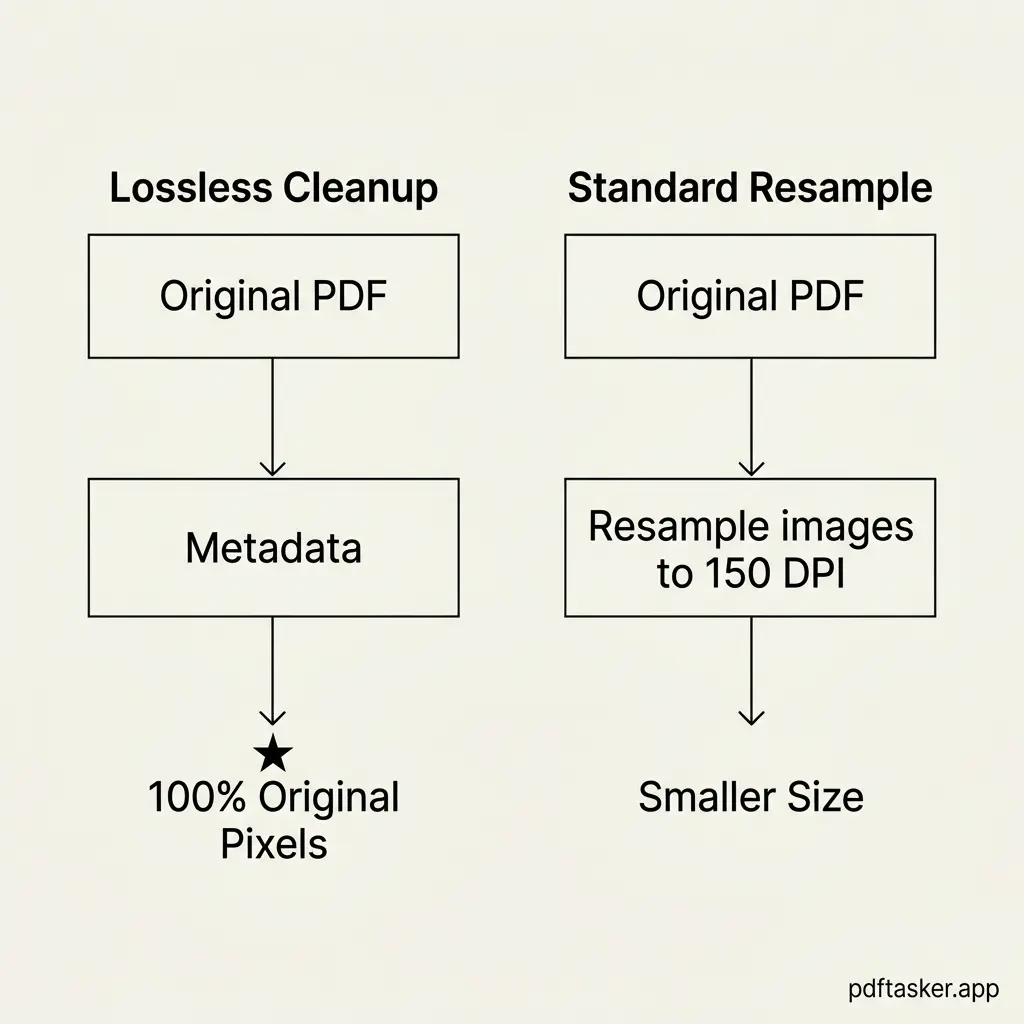
बिना किसी छुपे surprise के file size ईमानदारी से घटाने के लिए यह समझना काम आता है कि आपके data के साथ होता क्या है. मुख्य रूप से दो तरीके हैं:
- Lossless optimization (structure cleanup):
- यह क्या करता है: Metadata हटाता है, duplicate object streams मिटाता है, और unused font subsets को flatten करता है.
- नतीजा: एक साफ file structure, image pixels में zero बदलाव.
- किसके लिए सही: Text-heavy resume, legal agreement, और ITR जैसे form.
- Lossy compression (image resampling):
- यह क्या करता है: Embedded images का resolution घटाता है (जैसे 300 DPI से 150 DPI) और JPEG compression लगाता है.
- नतीजा: File size में बड़ी कमी, लेकिन ज़्यादा zoom करने पर image की बारीकी थोड़ी कम हो जाती है.
- किसके लिए सही: Graphic-heavy portfolio, presentation slides, और scanned documents.
एक ईमानदार compression tool को आपको इन modes के बीच चुनने का option देना चाहिए, ताकि आप ग़लती से readability से समझौता न कर बैठें.
अपनी PDF को locally छोटा करें: step-by-step
अपना private resume compress करने के लिए न कोई भारी software install करना है, न किसी cloud server पर upload करना है. Browser के अंदर ही सही तरीके से यह करने का step-by-step method यह रहा:
- Tool खोलें: local Compress PDF tool पर जाएं.
- File load करें: अपने local storage से resume या document चुनें.
- Compression strength चुनें:
- बिना किसी image loss के basic reduction के लिए lossless structural cleanup mode चुनें.
- अगर files फिर भी बहुत बड़ी हैं, तो standard resample mode (आम तौर पर 150 DPI) चुनें.
- Execute करके download करें: action button दबाएं. Browser local Web Workers की मदद से file तुरंत process कर देता है. Optimized PDF save करें.
- Quality verify करें: submit करने से पहले नई file खोलें और छोटे text पर zoom करके देख लें कि वो अब भी पढ़ने लायक है.
क्योंकि पूरी processing आपके browser sandbox के अंदर ही होती है, आपकी sensitive personal जानकारी, employment history और contact details कभी किसी external server को छूती तक नहीं.
आगे क्या करें
अगर अभी कोई document किसी upload को रोक रहा है, तो local tool खोलें और एक standard file पर test करें. इसमें दस second भी नहीं लगते, और न आपको अपना email share करना है, न कोई account बनाना है.
आपको न blurry layout से समझौता करना है, न इस चिंता में रहना है कि आपकी personal files कौन store कर रहा है. बस locally छोटा करें और confidence के साथ submit करें. PDFTasker पारंपरिक upload-first tools से कैसे अलग है, यह देखने के लिए हमारा compare page देखें.
PDFTasker
Compress