Resume, Marksheet, और ID Proof को Ek PDF में कैसे Jode
2026-07-16 · 6 min read · onnova
ज़्यादातर job portals का upload field सिर्फ एक ही file लेता है, भले ही आपके पास तीन अलग documents हों।
आपके पास resume है, एक marksheet है, और शायद एक ID proof भी, सब अलग-अलग PDF files में। Portal का upload field "Resume/CV" लिखता है और सिर्फ एक ही attachment लेता है। कुछ systems multiple files accept तो कर लेते हैं, लेकिन सिर्फ पहली file hiring manager तक पहुँचती है। बाकी चुपचाप छूट जाती हैं। दोनों cases में solution same है: upload करने से पहले सब कुछ एक PDF में जोड़ लें।
इस guide में हम देखेंगे कि अपने application documents को एक file में कैसे जोड़ें, और अगर portal file size पर limit लगाता है तो compress कैसे करें।
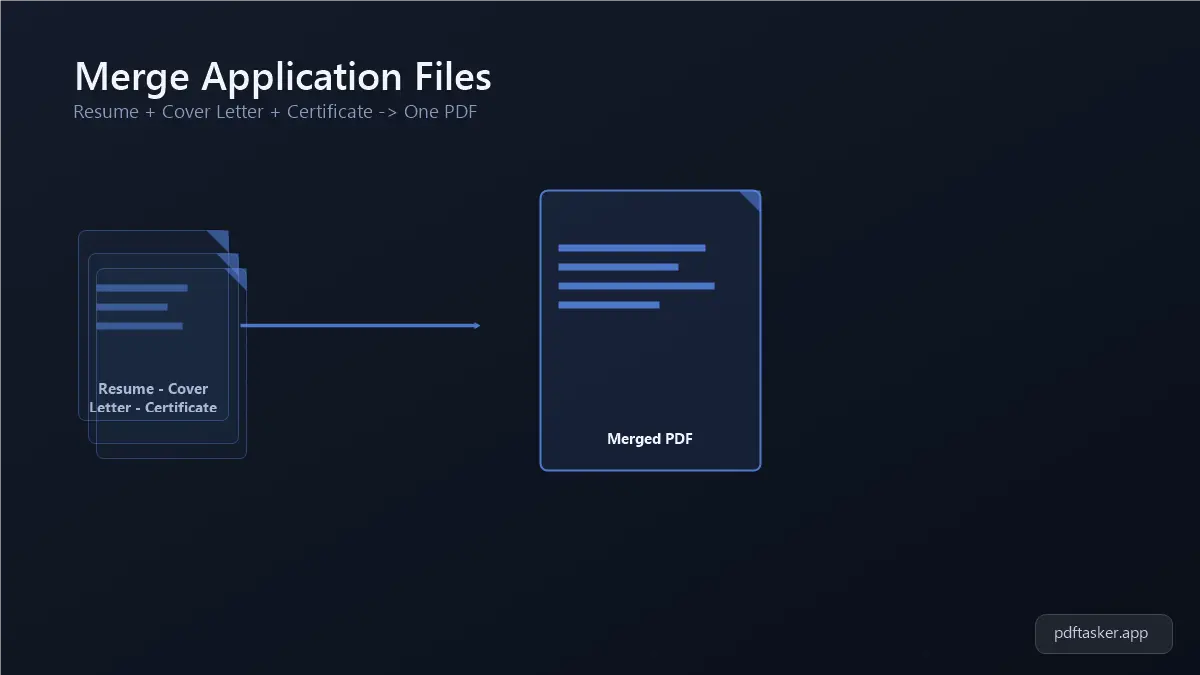
Job Application PDF काम असल में कैसा दिखता है
Application documents शुरू से एक file नहीं होते। Resume किसी resume builder या word processor से बनता है, marksheet school या university से महीनों पहले मिला स्कैन या PDF होता है, और ID proof एक अलग scanned document होता है। तीनों अलग जगह से, अलग समय पर बने।
चाहे वो कोई applicant tracking system हो, job board का "Easy Apply" button, या सरकारी recruitment portal, इनमें से ज़्यादातर सिर्फ एक ही attachment slot के लिए बने होते हैं, फ़ॉर्म में चाहे "documents" (plural) ही क्यों न लिखा हो। यह गड़बड़ अक्सर बाद में पकड़ में आती है: तीनों files upload करके submit कर दिया, और recruiter तक सिर्फ resume ही पहुँचा।
ये documents personal भी होते हैं। Resume में address और phone number होता है। Marksheet में roll number या student ID हो सकता है। इन्हें किसी अनजान online merge tool पर upload करना, उस जानकारी को एक ऐसे server तक भेजना है जिसके बारे में आपको कुछ पता नहीं, और इस काम के लिए यह ज़रूरत भी नहीं है। Browser-based merge tool files को locally combine करता है, PDFs आपकी device से बाहर नहीं जाते।
अपने Application Documents को एक PDF में कैसे जोड़ें
PDF merge काफ़ी सीधा काम है: multiple PDF files को एक document में combine करना, pages को आपके चुने हुए order में।
1. हर document पहले PDF में convert करें
Merge करने से पहले, resume, marksheet, और ID proof, सब पहले से PDF format में save कर लें। Word processors File menu से PDF export कर देते हैं। फ़ोटो खींची हुई marksheet या certificate को phone के scan या print function से PDF बनाया जा सकता है।
यह step पहले कर लेने से बीच में tool switch करने की ज़रूरत नहीं पड़ती।
2. Merge tool खोलें और files add करें
PDFTasker का merge tool खोलें और अपना resume, marksheet, और बाकी supporting documents drag करें, या file picker से select करें।
Files सीधे browser में load होती हैं। इस step पर कुछ भी server पर upload नहीं होता।
3. Pages का सही order set करें
Files load होने के बाद, हर एक का preview दिखेगा। Order बदलने के लिए drag करें, ज़्यादातर applicants marksheet या cover note पहले, उसके बाद resume, और last में ID proof रखते हैं।
Order यहाँ मायने रखता है: recruiter एक ही PDF को ऊपर से नीचे, आपकी तय की हुई sequence में पढ़ता है।
4. Merged PDF download करें
Merge पर click करें, tool सब कुछ एक PDF में combine करके download के लिए ready कर देगा।
Submit करने से पहले file खोलकर check करें। Confirm करें कि हर document present है, order सही है, और original format से convert होते वक़्त कुछ cut तो नहीं हुआ।
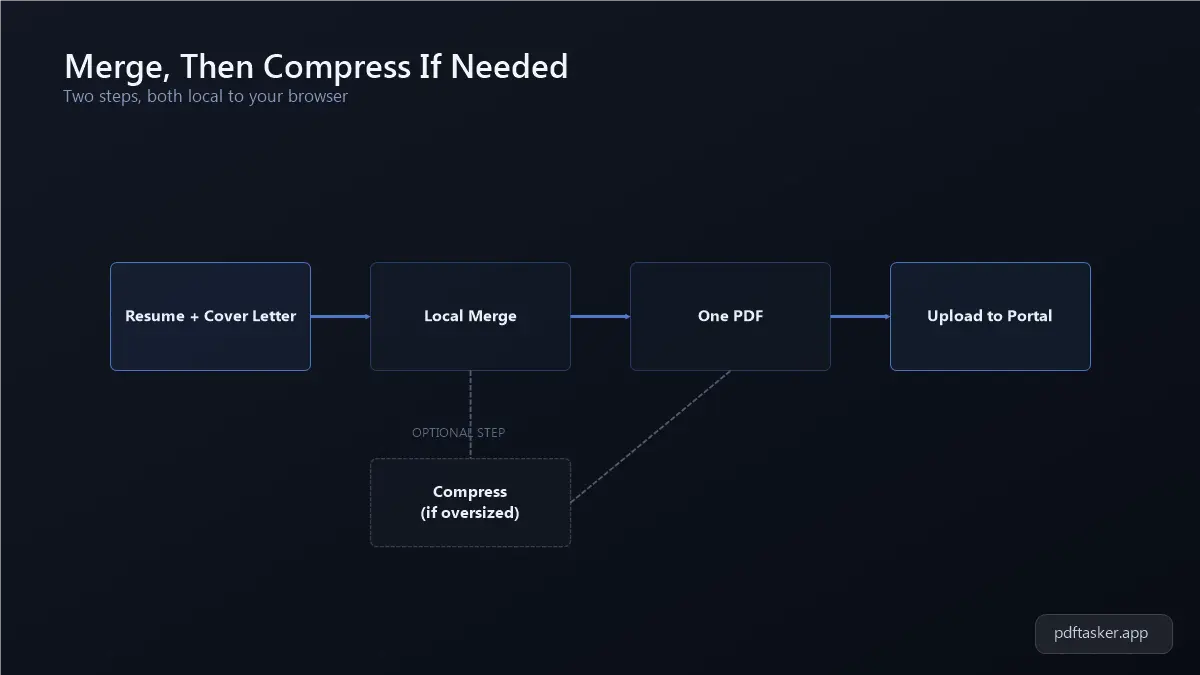
अगर portal पर size limit हो तो compress कैसे करें
अगर merged file में scan किया हुआ marksheet या heavy design वाला resume हो, तो वो portal की allowed size से बड़ा हो सकता है। ज़्यादातर application forms यह सीधे बता देते हैं: "File 5 MB से कम होनी चाहिए" जैसा message, और उससे बड़ी file को बिना ज़्यादा explanation के reject कर देते हैं।
1. बताई गई limit check करें
कुछ भी करने से पहले upload button के पास size limit ढूंढें, ताकि आपको पता हो target क्या है।
2. Compress tool खोलें और merged file add करें
PDFTasker का compress tool खोलें और अभी जो file merge की थी उसे add करें।
3. Compression run करें
Compression start करें। Tool embedded images और font data को optimize करके locally file size कम करता है। Scanned pages या photos वाली file plain-text resume के मुक़ाबले ज़्यादा compress होती है, result content पर depend करता है।
4. Result check करके upload करें
Compressed file को preview करके confirm करें कि text अभी भी readable है और कुछ important distort नहीं हुआ, फिर portal पर upload करें।
4 habits जो job applications को आसान बनाते हैं
- हर source document की एक "clean" copy रखें। अगर कोई job different document order या extra reference letter मांगे, तो आप सब कुछ दोबारा बनाए बिना merged PDF rebuild कर सकते हैं।
- Final file का नाम clearly rename करें। Tool के default download name की जगह अपना नाम और role वाला file name रखें, recruiter के लिए बाद में ढूंढना आसान होता है और ज़्यादा deliberate लगता है।
- Submit करने से पहले merged file को किसी दूसरे device पर खोलकर देखें। जो layout tool में ठीक दिखता है वो कहीं और खुलने पर थोड़ा shift हो सकता है। एक quick second check इसे पकड़ लेता है।
- One-time task के लिए account मांगने वाले tools avoid करें। Application documents merge करना job search के दौरान कुछ ही बार होने वाला काम है, इसके लिए account बनाना एक extra step है जिसकी ज़रूरत नहीं, खासकर जब documents किसी अनजान server पर नहीं रखना चाहते।
Job applications में पहले से ही काफ़ी waiting और guessing होती है। Document formatting का काम उसमें और न जोड़ें। अपना resume, marksheet, और ID proof एक file में merge करें, ज़रूरत पड़े तो compress करें, और बाकी उस हिस्से पर ध्यान दें जो आपके हाथ में है।
PDFTasker
मिलाएँ