PDF pages को JPG image में कैसे बदलें, बिना file upload के
2026-06-11 · 7 min read · onnova
PDF सही format है — जब तक नहीं रहता.
किसी slide deck को report का एक page एक visual के रूप में चाहिए. कोई client chat में सवाल पूछता है और जवाब page 12 पर है. किसी landing page mockup को एक document preview चाहिए. हर मामले में PDF ख़ुद ग़लत shape है — जो चाहिए वो है उस page की एक तस्वीर.
वो conversion एक rendering का काम है, और आपका browser पहले से PDFs render करने में बहुत अच्छा है. इस document को कहीं भी भेजने की कोई ज़रूरत नहीं.
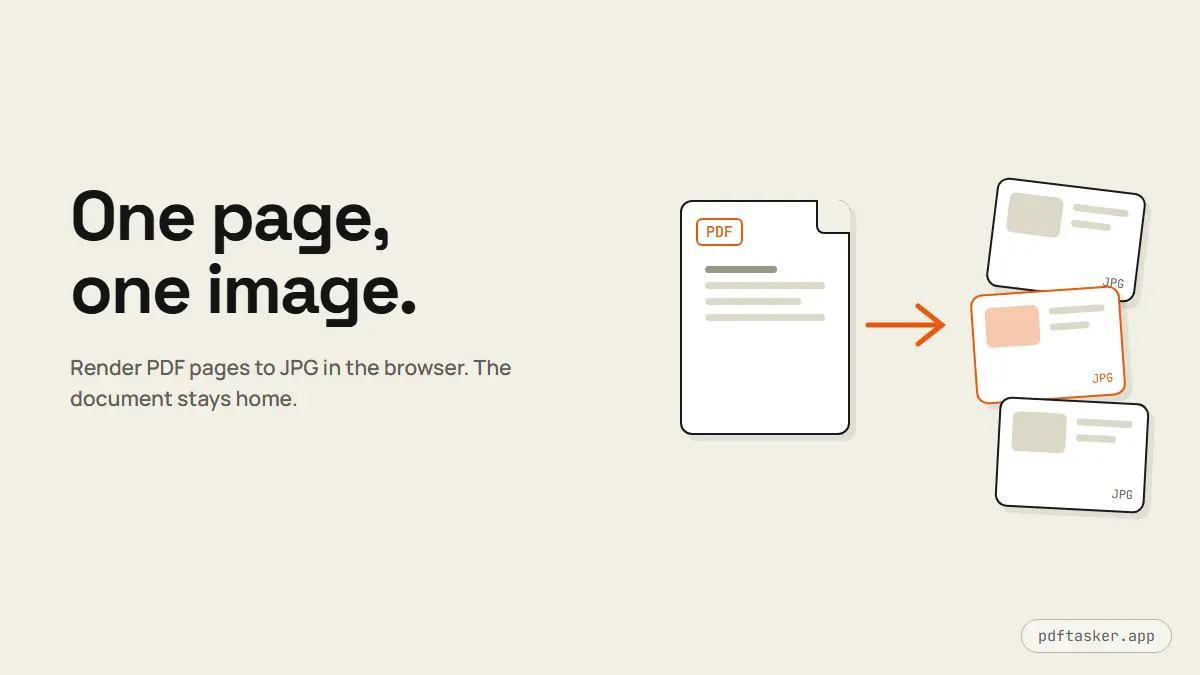
कब image, PDF से बेहतर है
इस अदला-बदली में सोच-समझकर चुनना काम आता है, क्योंकि JPG में बदलने पर आप कुछ असली चीज़ें छोड़ देते हैं.
Images तब चुनें जब page को हल्का होकर सफ़र करना हो. Chat apps, slide software, CMS editors, और design tools — सब images natively लेते हैं. Presentation के बीच कोई PDF viewer नहीं खोलता. एक image drop होती है, scale होती है, और हर जगह एक जैसी render होती है.
Images तब चुनें जब आप page को flatten करना चाहें. एक rendered page बिलकुल वैसी ही होती है जैसी दिखती है. Recipient न text select कर सकता है, न form fields inspect कर सकता है, न उसमें से embedded data निकाल सकता है. किसी pricing page के screenshot या sample report के लिए यही अपारदर्शिता अक्सर मक़सद होती है.
PDF तब रखें जब document ही deliverable हो. Images searchable नहीं, selectable नहीं, और वे reflow नहीं होतीं. बारह JPGs के रूप में भेजा गया contract सबके लिए तकलीफ़देह है — आने वाले कल के आप ख़ुद के लिए भी, जो कोई clause ढूंढेंगे. समझदारी वाला pattern: PDF working copy रहती है, images presentation copy होती हैं.
यह ख़ास काम कभी upload क्यों नहीं माँगना चाहिए
PDF pages को images में बदलना शुद्ध rendering है — वही काम जो आपका browser हर बार PDF दिखाते समय करता है. pdf.js जैसे engines हर page को एक canvas पर draw करते हैं, और उस canvas को JPG के रूप में export करना एक-step का काम है. यह सब locally चलता है.
यह इसलिए मायने रखता है क्योंकि इस तरह कौन-से documents export होते हैं. PDFs से जो pages लोग निकालते हैं वे दिलचस्प वाले होते हैं: board deck का summary slide, financial report का totals page, agreement का signed page. ठीक उन्हीं pages को किसी upload-first converter — server, logs, retention policy समेत — से गुज़ारना, वो काम करने के लिए जो आपका browser offline कर सकता है, एक बुरा सौदा है. comparison page इसे आम तौर पर समझाता है, पर image export इस pattern का सबसे साफ़ उदाहरण है: यहां cloud आपके document की एक copy कहीं और रखने के अलावा कुछ नहीं जोड़ता.
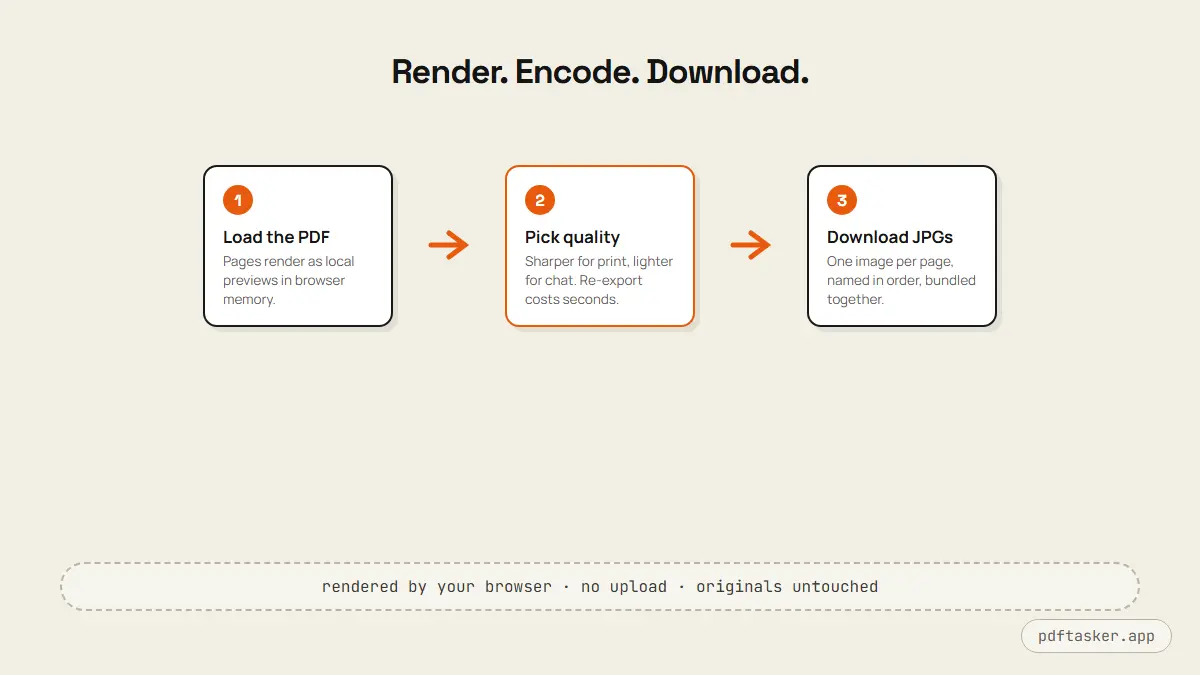
Conversion, step by step
PDFTasker का PDF to JPG tool पूरा काम browser में करता है:
1. PDF load करें. File को workspace में drag करें. Pages locally preview के रूप में render होते हैं — file browser memory में पढ़ी जाती है, कभी transmit नहीं होती. Network tab शांत रहता है; आप ख़ुद देख सकते हैं.
2. Quality चुनें. ज़्यादा quality यानी sharper, बड़ी images — print और zoom होने वाली चीज़ों के लिए सही. कम quality chat और quick previews के लिए files छोटी रखती है. ज़्यादातर screen उपयोग में range का बीच वाला setting top से लगभग अलग नहीं दिखता.
3. Export और download करें. हर page अपनी अलग JPG बनता है, page order में named. Multi-page exports एक साथ bundle होते हैं, ताकि आप चालीस pages पर click करने के बजाय एक ही download save करें. Original PDF आपके device पर अछूती रहती है.
Quality settings, व्यवहार में
Quality slider एक JPG encoding फ़ैसला है, और JPG का व्यवहार जाना-पहचाना है — दो paragraph की बात.
JPG compression photographs के लिए tuned है — smooth gradients, organic detail. यह ठीक उसी के लिए सबसे कम उपयुक्त है जो documents में होता है: white background पर तीखा काला text, पतली table rules, छोटा type. आक्रामक compression पर अक्षरों के किनारों पर हल्के artifacts आ जाते हैं और fine print धुंधला हो जाता है. इसलिए नियम photography से उलट है: page जितना text-dense हो, quality setting उतनी ऊंची चाहिए.
Resolution दूसरा आधा हिस्सा है. जो JPG chat bubble में crisp दिखता है, वो conference-room screen पर project होने पर बिखर सकता है. सोचें कि image अधिकतम कितनी बड़ी दिखाई जाएगी, उसी के लिए export करें, और deck में डालने से पहले नतीजा 100% zoom पर जांच लें. अलग setting पर फिर से export करना seconds माँगता है; presentation के बीच धुंधला text notice करना कहीं ज़्यादा महंगा पड़ता है.
तीन workflows जहां यह अपनी क़ीमत वसूल करता है
Deck visual. किसी quarterly report में एक ही chart दिखाने लायक है. उस page को split कर लें या उसका number note करें, high quality पर export करें, और JPG को सीधे slide पर drop कर दें. Page एक साफ़, fixed image के रूप में आता है — न कोई embedded PDF object, न audience के सामने "would you like to open this attachment" वाला पल. Render local होने की वजह से report ख़ुद — वो जिसके आंकड़े अभी सार्वजनिक नहीं — slide बनाने के लिए आपकी मशीन से कभी बाहर नहीं गई.
Chat answer. कोई teammate पूछता है कि late delivery कौन-सा clause cover करता है. PDF viewer का screenshot आपको एक cropped, low-resolution जवाब देता है, आपके tabs दिखते हुए. Page 12 को JPG के रूप में export करना एक पूरा, साफ़ page देता है जिसे वे zoom कर सकें. बार-बार आने वाले documents — price lists, spec sheets, schedules — के लिए canonical page एक बार export करना, उसे बार-बार screenshot करने से बेहतर है.
Document preview. Portfolio sites, course platforms, और product pages अक्सर document दिखाना चाहते हैं पर serve नहीं करते — पहले page का एक visual, असली file किसी button या email के पीछे. Page one को image के रूप में render करना बिलकुल यही है: visitor document देखता है, search engines एक image index करते हैं, और पूरी PDF वहीं रहती है जहां आपने तय किया.
तीनों में काम का आकार देखें: output सार्वजनिक-मुखी है, पर source document नहीं. यही असंतुलन locally render करने का तर्क है — sensitive चीज़ घर पर रहती है और सिर्फ़ चुना हुआ page, flattened रूप में, बाहर जाता है.
यह tool किसके लिए नहीं है
किनारों के बारे में ईमानदारी समय बचाती है. Image export तब ग़लत tool है जब आपको editable output चाहिए — किसी PDF को Word document में बदलना एक layout-reconstruction समस्या है, rendering नहीं, और इसमें भारी software से सचमुच फ़र्क पड़ता है. यह text को अपठनीय बनाने के लिए भी ग़लत tool है: एक rendered page text layer छुपाता है, पर शब्द image पर तब भी दिखते हैं, और screen-OCR उन्हें आसानी से पढ़ लेता है. अगर किसी page पर ऐसी जानकारी है जो दिखनी ही नहीं चाहिए, तो वो source document पर redaction का काम है, export-format का फ़ैसला नहीं.
इस काम के रोज़मर्रा वाले रूप के लिए — यह page, एक तस्वीर के रूप में, अभी — browser वाला रास्ता छोटा रास्ता है. न account, न upload queue, न किसी ऐसे server पर आपकी report की copy जिसका नाम आप बता ही नहीं सकते.
PDFTasker
पेज निकालें