Bina App Install Kiye PDF Online Kaise Dekhein
2026-07-24 · 5 min read · onnova
Cyber cafe mein admit card print karwane gaye the, attendant ne pehle file khol ke dikhane ko kaha taaki confirm ho jaaye ki sahi document hai. Us computer par koi PDF reader install nahi tha, aur attendant ke paas admin password bhi nahi tha software daalne ke liye. Aisi situation office ke kisi locked-down computer par bhi aati hai, jahan IT team ne naya software install karne ka access band kar rakha hota hai. Sirf ek baar file dekhni ho, to poora reader install karna time bhi khaata hai aur zaroorat se zyada bhi lagta hai.
Bina Install Kiye PDF Dekhne Ki Zaroorat Kab Padti Hai
Shared ya locked-down computer sabse common wajah hai. Cyber cafe ke system par sirf print aur scan jaisa kaam allow hota hai, naya software daalna operator ki policy ke khilaf hota hai. Office ke computer par bhi yahi hota hai, jahan IT department ne install permission restrict kar rakhi hoti hai aur ek chhoti si file dekhne ke liye ticket raise karna practical nahi lagta.
Kabhi kabhi wajah simple hoti hai, bas ek baar file dekhni hai. Kisi client ne report bheji ho ya college se notice aayi ho, aur usko sirf ek baar padhna ho, to uske liye poora PDF reader apne laptop mein daalna zyada lagta hai. Attachment bhejne wala pehchana ho ya na ho, download karne se pehle browser mein khol kar content check kar lena zyada safe rehta hai, taaki file download karne ka decision content dekhne ke baad liya jaaye, andaaze se nahi.
PDF Viewer Tool Se File Kaise Kholein
1. PDF Viewer tool kholein
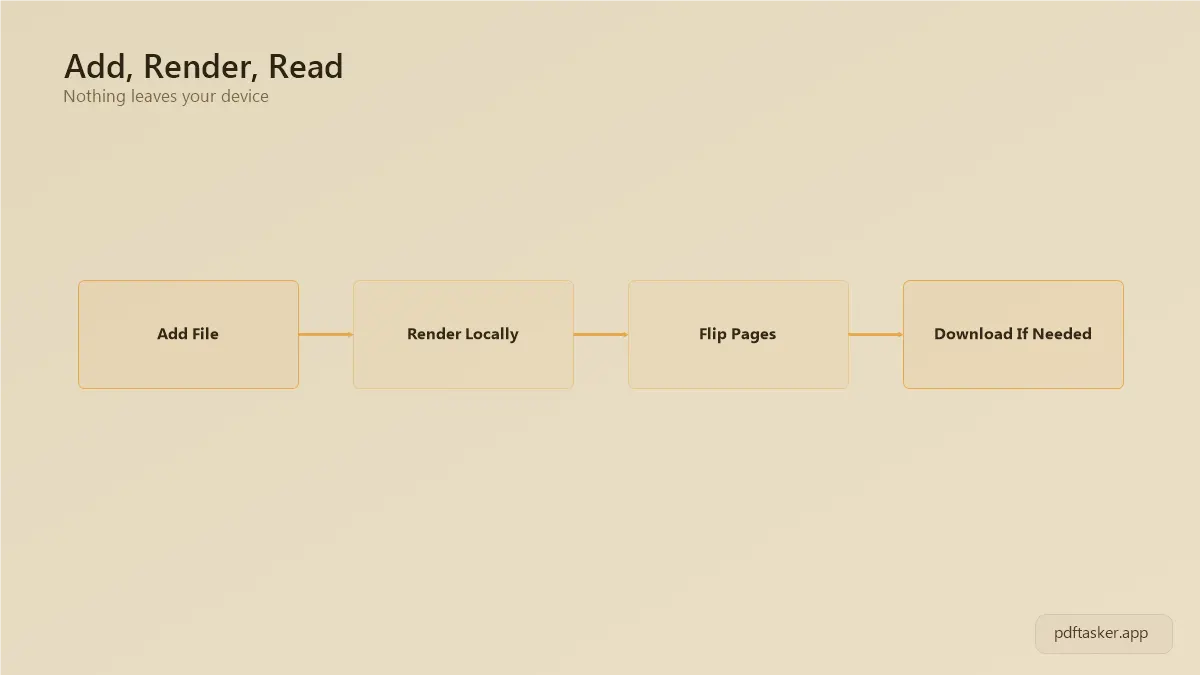
PDF Viewer tool par browser mein jaayein. Login ya account banane ki zaroorat nahi, page khulte hi seedha kaam shuru ho jaata hai.
2. Apni PDF add karein
File ko drag karke daal dein ya browse button se select karein. Attachment email mein pada ho, USB drive mein ho, ya cyber cafe ke shared folder mein rakha ho, jahan bhi file ho wahin se select kar sakte hain.
3. Pehla page render hone ka wait karein aur pages flip karein
Pehla page kuch second mein screen par aa jaata hai. Uske baad next aur previous button se page palat sakte hain, jaise kisi normal reader mein karte hain. Lambe document mein bhi ek-ek page load hota hai, isliye poori file ek saath load hone ka wait nahi karna padta.
File Surakshit Rakhna Aur Tool Ki Seema Samajhna
1. Copy rakhni ho to download kar lein
Viewer mein file dekhne ke baad copy apne paas rakhni ho, to download button se original file save kar sakte hain. Cyber cafe ke computer par ye zaroori nahi, kyunki wahan file rakhne ka koi fayda nahi, lekin office computer par baad mein reference ke liye kaam aa sakta hai.
2. Viewer ka kaam sirf dekhna hai
Is tool se pages palatna, zoom karna aur poori file padhna ho jaata hai. Text edit karna, signature dalna, ya pages delete karna iske dayre mein nahi aata, us kaam ke liye alag PDF editor tool chahiye hoga.
3. File kahin upload nahi hoti
Computer apna na ho, tab bhi file browser ke andar hi khulti hai, Web Worker ke through on-device process hoti hai, kisi server tak nahi jaati. Cyber cafe ya kisi aur ke office computer par bhi, jis machine par aap poora bharosa nahi kar rahe hon, file wahan se kahin bahar nahi jaati.
4. Tab band karte hi kaam khatam
Browser tab close karte hi session khatam ho jaata hai, koi trace nahi bachta jo agla user dekh sake. Shared computer par kaam khatam hote hi tab band kar dena kaafi hai, alag se kuch delete karne ki zaroorat nahi padti.
Kaam Ke Tips
- File browser ke andar hi Web Worker ke through process hoti hai, kahin upload nahi hoti, ye baat khaaskar cyber cafe ya kisi aur ke computer par kaam karte waqt matter karti hai.
- Bada file ho to load hone mein thoda zyada time lag sakta hai, is beech tab band mat karein.
- Sahi document hai ya nahi, ye pakka karna ho jaise admit card ya notice ke case mein, to download karne se pehle isi viewer mein khol kar check kar lein.
- Kaam khatam hote hi browser tab band kar dein, khaaskar public ya shared computer par.
Agli baar jab kisi aise computer par PDF dekhni pade jahan apna software install karne ka option na ho, browser hi kaafi hai. Do minute ka kaam hai, aur file wahin ki wahin, apne paas hi rehti hai.
PDFTasker
PDF देखें