PDF upload किए बिना merge कैसे करें
2026-04-29 · 6 min read · onnova
PDF merge करना छोटा काम लगता है. दो-तीन files चुनिए, उनका order सही रखिए, और एक साफ PDF download कर लीजिए.
फिर कई online tools पहले step में ही हर document upload करने को कहते हैं.
सिर्फ page order जोड़ने के लिए file किसी और के server पर क्यों जानी चाहिए?
यह guide एक शांत default बताती है: PDF files को browser में merge करें, result check करें, और final file तभी share करें जब सच में जरूरत हो.
PDF merge असल में करता क्या है?
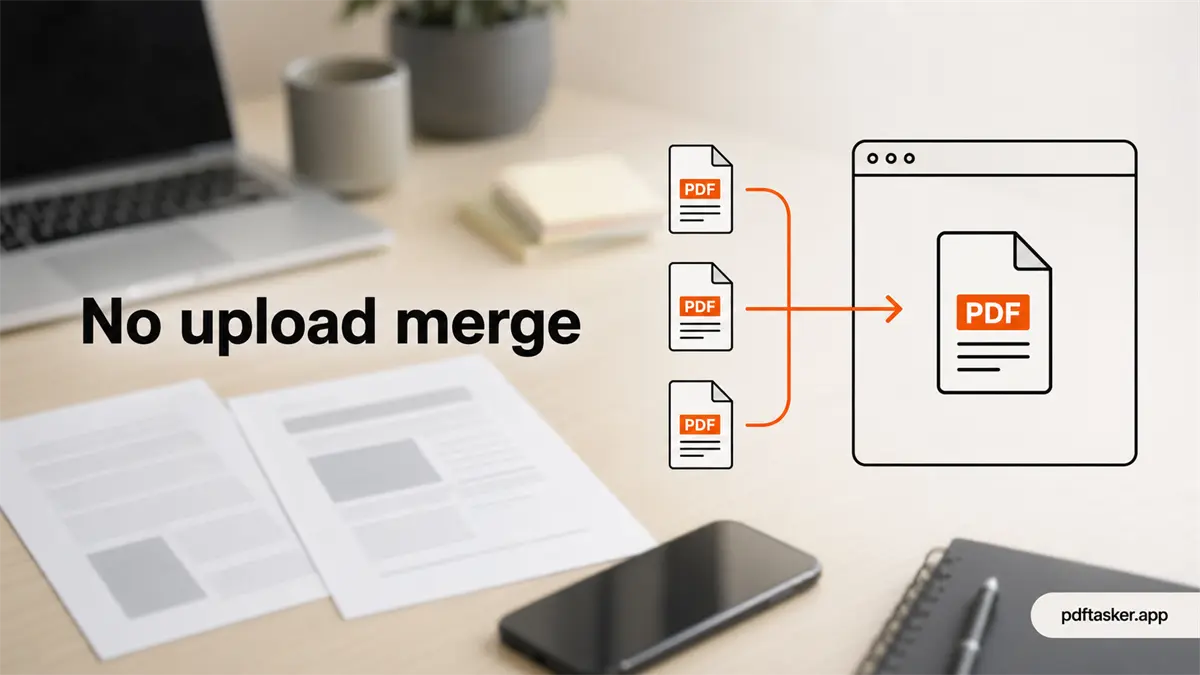
PDF merge का मतलब है कई PDF files को एक document में जोड़ना. बस इतना ही. Cover letter और resume. Signed form और ID scan. तीन invoices जिन्हें एक attachment की तरह भेजना है.
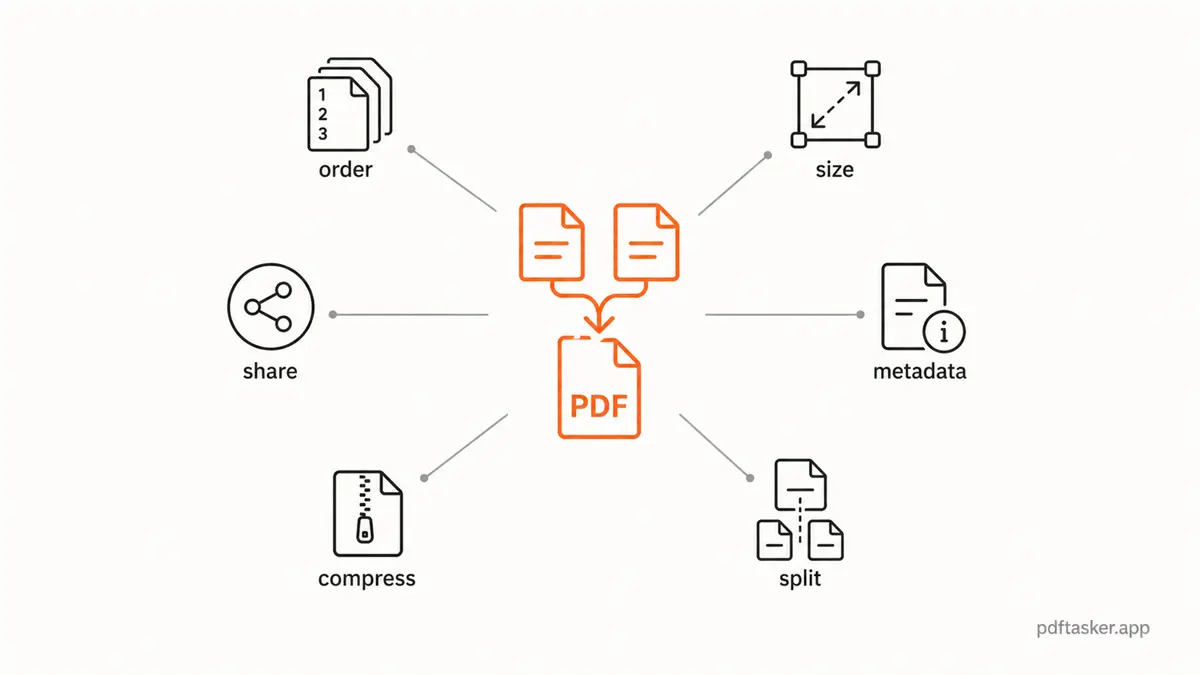
मुख्य बात order है. Merge tool को files सही sequence में रखने, pages review करने और combined result download करने देना चाहिए. अगर और control चाहिए, workflow अक्सर इन related कामों में जाता है:
- लंबी file से सिर्फ कुछ pages चाहिए तो
/hi-IN/splitइस्तेमाल करें - final PDF form के लिए बड़ी है तो
/hi-IN/compressइस्तेमाल करें - share करने से पहले metadata साफ करना है तो
/hi-IN/sanitizeइस्तेमाल करें
इसलिए "PDF merge without uploading" सिर्फ privacy वाली line नहीं है. यह workflow का सवाल है. Tool जब साधारण काम कर रहा है, तब file कहां रहती है?
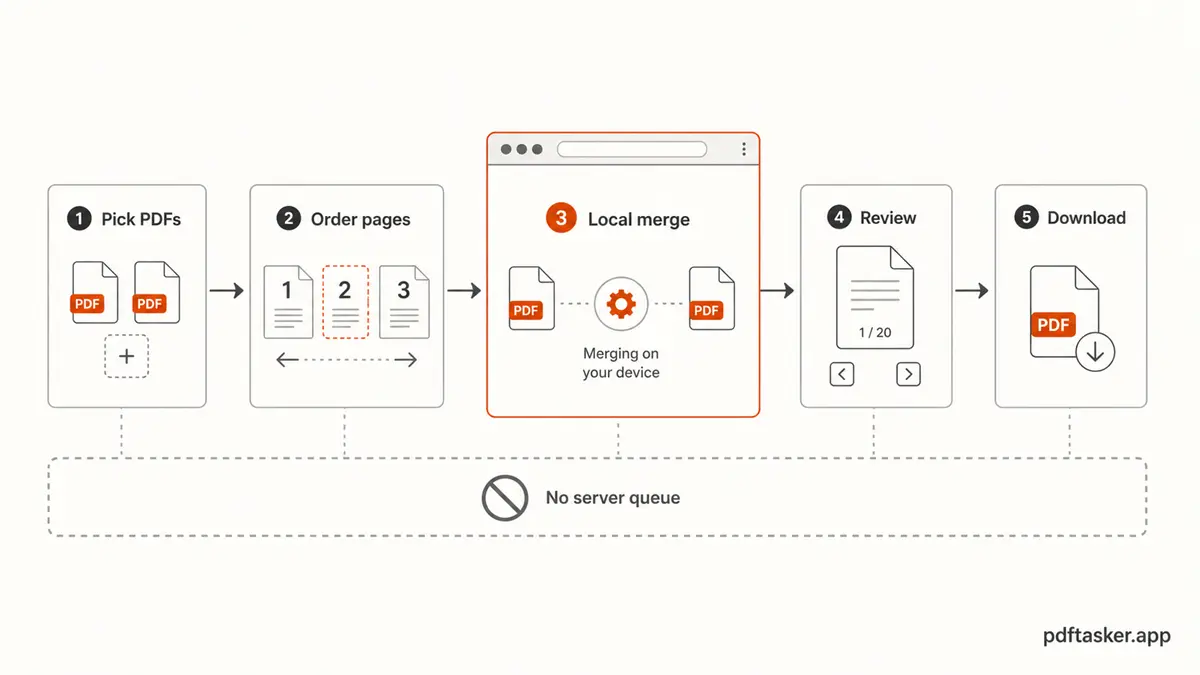
PDFTasker में normal path browser-local processing है. Page load होता है, आपका browser files handle करता है, और output वापस आपके device पर download होता है. Account नहीं. Default path में server-side document queue नहीं.
कम जगहों से file गुज़रती है. बात इतनी ही है.
Upload-first merge tools अक्सर जरूरत से ज्यादा मांगते हैं
कुछ cloud workflows में upload-first tools काम आ सकते हैं. लेकिन basic PDF merge के लिए वे काफी भरोसा मांगते हैं.
जैसे ही आप PDF upload करते हैं, काम सिर्फ "इन pages को जोड़ दीजिए" नहीं रह जाता. अब आप service की upload handling, retention policy, processing logs, backups, infrastructure और deletion promise पर भी भरोसा कर रहे हैं. शायद सब ठीक हो. शायद नहीं. Point सीधा है: ordinary merge job के लिए इतनी trust chain जरूरी नहीं होनी चाहिए.
Practical side भी है. बड़ी PDF upload होने में समय लेती है. कभी form इंतजार के बाद file reject कर देता है. कुछ tools result दिखाने से पहले signup limit लगा देते हैं. काम document साफ करने का था; रास्ते में funnel खड़ा हो गया.
Local files के लिए local processing छोटा default है.
Browser-local workflow में PDF merge कैसे करें
Steps simple हैं, लेकिन सही order बाद की cleanup कम कर देता है.
1. Source files को एक folder में रखें
Tool खोलने से पहले वे PDFs एक जगह रख लें जिन्हें आप जोड़ना चाहते हैं. जरूरत हो तो file names बदल दें:
01-cover-letter.pdf02-resume.pdf03-portfolio-samples.pdf
अच्छे file names page order को boring बना देते हैं. यहां boring अच्छा है.
2. Merge tool खोलें
/hi-IN/merge पर जाएं और अपने device से PDFs चुनें. अगर files sensitive हैं, search result से कोई random website खोलने से पहले एक second रुकें. आप overreact नहीं कर रहे. आप बस यह देख रहे हैं कि file कहां जाएगी.
3. Order arrange करें
Merge mistakes अक्सर technical नहीं होतीं. वे order mistakes होती हैं.
Files को उसी sequence में रखें जिसकी recipient को उम्मीद है. अगर form proof पहले और explanation बाद में मांगता है, तो वही order रखें. Scanned pages जोड़ रहे हैं तो front और back pages download से पहले check करें.
4. Merged result review करें
भेजने से पहले downloaded PDF खोलें. इन चीजों को देखें:
- missing pages
- duplicate pages
- blank scan pages
- उलटे pages
- file का गलत version
यह काम dull है. लेकिन submission problems यहीं सबसे ज्यादा पकड़े जाते हैं.
5. तय करें कि follow-up step चाहिए या नहीं
Merge कभी final step होता है. कभी पहला step.
Final file बड़ी है तो /hi-IN/compress से size घटाएं. अगर extra pages आ गए हैं, पहले /hi-IN/split से सही pages निकालें. अगर PDF publish होगी या original recipient से बाहर जाएगी, /hi-IN/sanitize से metadata clean करने पर विचार करें.
एक tool को हर document problem solve करने का दावा नहीं करना चाहिए. सही workflow अक्सर छोटे steps का साफ क्रम होता है.
Merged PDF भेजने से पहले पांच checks
1. क्या file में सिर्फ वही है जो मांगा गया था?
Extra IDs, पुराने contracts या unrelated pages इसलिए मत जोड़िए क्योंकि वे same folder में पड़े थे. ज्यादा pages file को ज्यादा complete नहीं बनाते. वे कुछ गलत share करने का chance बढ़ाते हैं.
2. क्या order साफ दिखता है?
Recipient को guess न करना पड़े. Cover page है तो पहले रखें. Main document के बाद supporting documents रखें. Scan fronts और backs साथ रखें.
3. क्या file size स्वीकार होगा?
Portals कई बार बड़ी files बिना ज्यादा explanation के reject कर देते हैं. Merged PDF बड़ी है तो submission से पहले compress करें. Last upload screen पर पता चलना अच्छा अनुभव नहीं होता.
4. क्या metadata matter करता है?
Ordinary one-to-one submission में metadata बड़ी चिंता न हो. लेकिन file forward, publish या reuse होने वाली है तो clean करना ठीक रहता है. Author names, app names और edit history PDF में आपकी उम्मीद से लंबे समय तक रह सकते हैं.
5. क्या आप सही channel इस्तेमाल कर रहे हैं?
Email, application portal, client system, official form. Required channel चुनें और वहीं रुकें. Quick लगने की वजह से extra chat copies बनाना simple admin work को उलझा देता है.
पूरा merge workflow यही है: collect करें, order set करें, review करें, download करें, और सिर्फ जरूरी चीज भेजें.
अगर काम सिर्फ PDFs को जोड़ना है, browser-local merge tool इस्तेमाल करें और file अपनी तरफ रखें.
PDFTasker
मिलाएँ