PDF को JPG या PNG में बदलें, बिना upload किए
2026-06-12 · 4 min read · onnova
"मुझे ये PDF slides एक presentation के लिए high-quality images में बदलनी हैं, लेकिन document में proprietary client data है."
यह ऐसी स्थिति है जिसका सामना operations और marketing teams रोज़ करती हैं. चाहे किसी document page को social media पर डालना हो, किसी slideshow में layout embed करना हो, या bank statement को ऐसे portal पर upload करना हो जो सिर्फ images स्वीकार करता है — आपको PDF pages को images के रूप में निकालना पड़ता है.
लेकिन पारंपरिक cloud-based conversion sites का मतलब है अपनी files third-party servers पर upload करना. चलिए देखते हैं कि PDF को JPG या PNG में safely और locally कैसे बदलें.
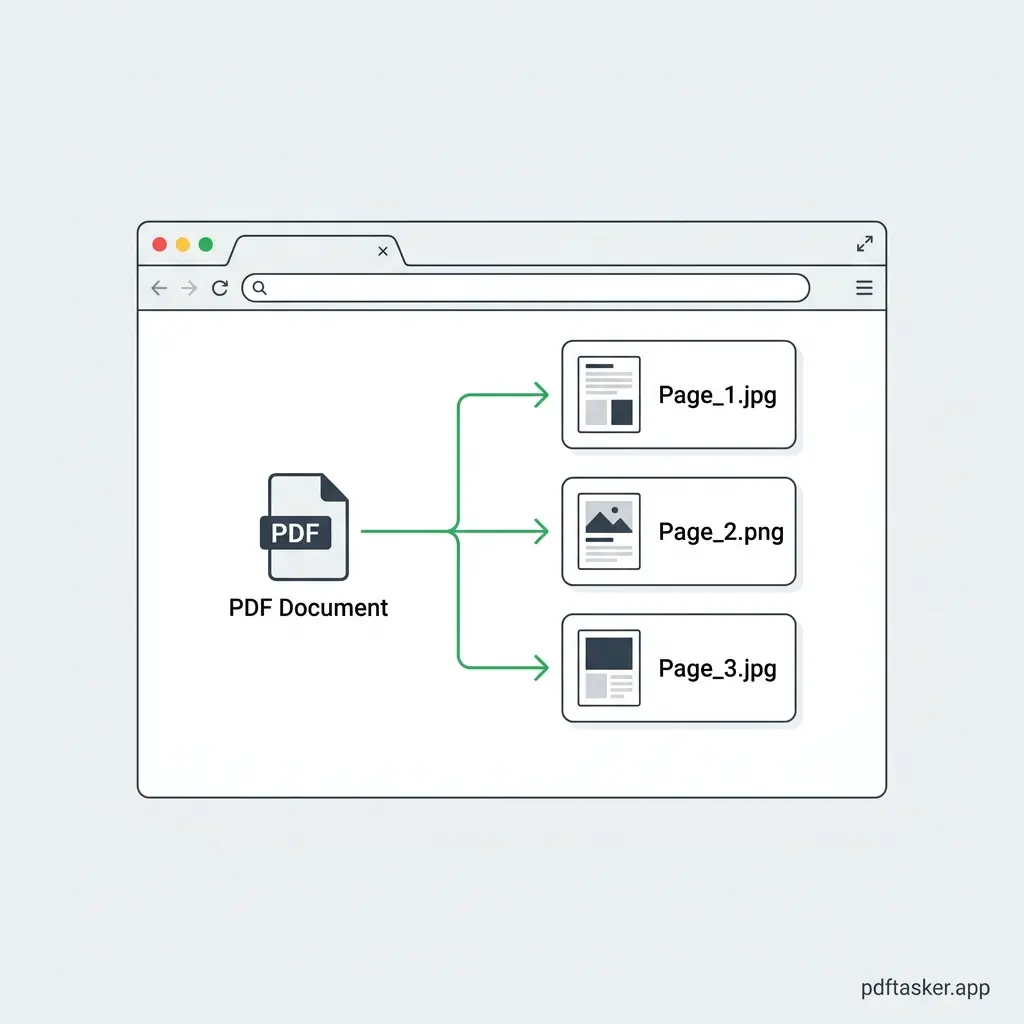
PDF को images में locally क्यों बदलें?
Online conversion tools आम तौर पर server-side model पर चलते हैं. आप PDF upload करते हैं, उनका server pages render करता है, उन्हें images की एक ZIP file में compile करता है, और आपको वापस भेजता है.
इस workflow में कुछ गंभीर privacy ख़तरे छुपे हैं:
- Data storage: आपकी file एक external server पर रह जाती है, जो उनकी retention और deletion policy के अधीन है.
- Compliance की दिक्कत: personal identification information (PII) या financial data वाले documents upload करना GDPR या भारत के DPDP Act जैसे data compliance नियमों के ख़िलाफ़ जा सकता है.
- Network पर निर्भरता: बड़ी files upload और download होने में समय लेती हैं और network bandwidth खाती हैं.
एक local, browser-first tool पर आने से आपकी file कभी आपके computer से बाहर नहीं जाती. Conversion तुरंत होता है, क्योंकि कोई upload time ही नहीं है.
Format चुनें: JPG बनाम PNG
Conversion शुरू करने से पहले यह समझना ज़रूरी है कि कौन सा file format आपकी ज़रूरत से match करता है.
- JPG (Joint Photographic Experts Group):
- Type: Lossy compression.
- किसके लिए बेहतर: आम documents, multi-page PDFs, और email से share करना जहां file size मुख्य बाधा है.
- ख़ासियत: छोटी file size, लेकिन text की बारीकी में हल्के compression artifacts दिख सकते हैं.
- PNG (Portable Network Graphics):
- Type: Lossless compression.
- किसके लिए बेहतर: Technical diagrams, छोटे text वाले documents, screenshots, और presentations जहां pixel-perfect clarity चाहिए.
- ख़ासियत: बड़ी file size, transparent background support, और crisp text rendering.
Browser-based local conversion अंदर से कैसे काम करता है
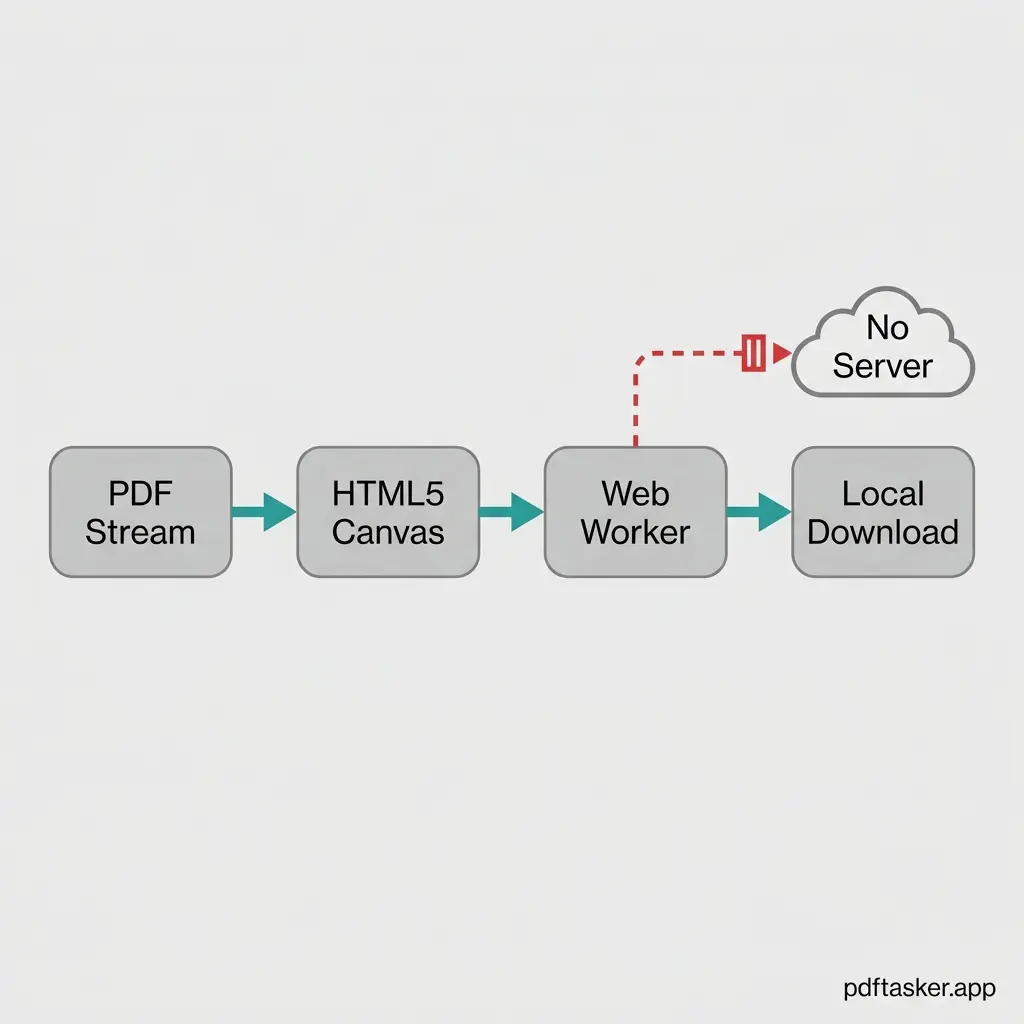
Local converters आपके web browser के अंदर ही rendering करने के लिए modern web technologies इस्तेमाल करते हैं.
जब आप कोई PDF file चुनते हैं:
- Local load: File browser की memory sandbox में load होती है.
- Canvas rendering: एक local rendering library PDF stream को parse करती है और हर page को आपके चुने हुए resolution पर एक invisible HTML5 canvas element पर draw करती है.
- Format conversion: Browser उस canvas के pixel data को local Web Workers की मदद से JPG या PNG blob में बदल देता है.
- तुरंत download: एक local download link बनता है, जो images को सीधे आपके system पर save कर देता है.
इस पूरी प्रक्रिया में कोई server transmission नहीं होता. Network tab खाली रहता है.
बिना upload PDF convert करने की step-by-step guide
एक secure, local-first utility से अपने PDF pages को image files में बदलने का तरीका यह रहा:
- Local tool खोलें: अपने browser में PDF to JPG या PDF to PNG tool खोलें.
- Document चुनें: file selector पर click करके अपनी PDF load करें.
- Output parameters set करें: JPG और PNG में से format चुनें, और अपनी मनचाही render resolution (जैसे standard या high-resolution) set करें.
- Convert करके save करें: conversion trigger दबाएं. Pages browser में तुरंत render हो जाएंगे. अलग-अलग files save करें या एक locally-compiled package के रूप में download करें.
- Security verify करें: वैकल्पिक. PDF load करने और conversion चलाने से पहले अपना internet disconnect कर दें, ताकि यह पक्का हो जाए कि tool offline चलता है.
Conversion को locally manage करके आप अपने document data पर पूरा control बनाए रखते हैं. यह तरीका पारंपरिक cloud platforms से कैसे अलग है, यह जानने के लिए हमारा compare page देखें.
PDFTasker
पेज निकालें