PDF Corrupt Hai Ya Kharab, Upload से पहले कैसे Pata Kare
2026-07-22 · 5 min read · onnova
SSC CGL ka form bharte waqt scanned signature ka PDF upload kiya, progress bar 70% tak gaya aur wahin atak gaya. Portal ne "invalid file" bol diya, lekin ye clear nahi hua ki galti file mein hai, internet mein hai, ya us waqt portal khud slow chal raha tha. Deadline raat 11:59 baje khatam ho rahi ho to yahi confusion sabse zyada waqt kha jaata hai, kyunki dobara try karne se pehle pata hi nahi chalta ki kya badalna hai.
PDF Corrupt Ya Broken Kyun Ho Jaati Hai
Mobile data se kisi file ko download karte waqt beech mein connection cut ho jaye, to download poora nahi hota lekin file phir bhi save ho jaati hai, jaise sab kuch theek ho. Scanner app se document scan karte waqt agar app crash ho jaye ya phone ka RAM full ho jaye, to PDF adhoora ban jaata hai, size normal lagta hai lekin andar ka structure toota hua hota hai.
Sasta phone ya purana phone hai to storage ka glitch bhi ek wajah hai. File transfer ke beech mein storage full ho jaana, ya app ka achanak band ho jaana, file ko chhod deta hai bina poori tarah likhe. WhatsApp ya email se bhejte waqt bhi yahi ho sakta hai, khaaskar dheeme network par, jahan file transfer beech mein rukk jaata hai lekin receiver ke phone mein wo already "received" dikh raha hota hai.
Normal use ke liye ye problem shayad kabhi pata bhi na chale, kyunki file kabhi khulti hi nahi to koi notice nahi karta. Lekin admit card upload karna ho, job application ka certificate lagana ho, ya exam form ka koi mandatory document ho, tab yahi choti si kharabi poora submission fail kara deti hai, aur wo bhi tab jab dobara try karne ka time bahut kam bacha ho.
Health Report Tool Se File Check Karna
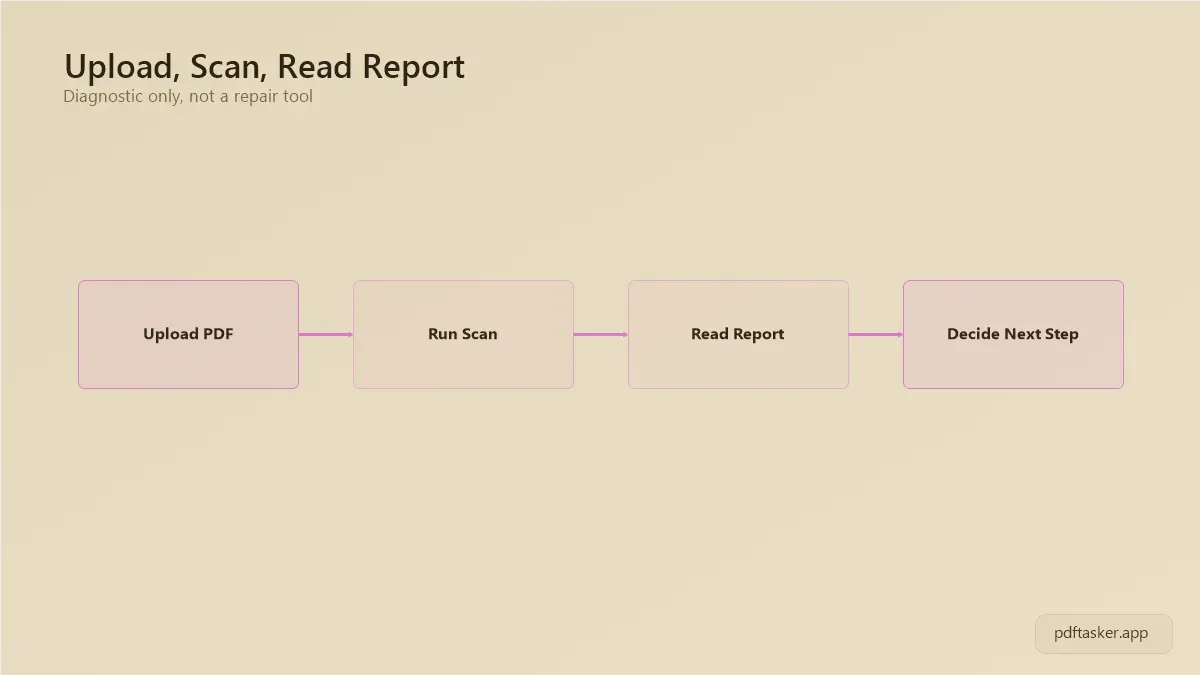
1. Health Report tool kholein
Health Report tool par jaayein. Kisi account ki zaroorat nahi, seedha browser mein khul jaata hai.
2. Jo PDF submit karni hai use select karein
Wahi file upload karein jo aap portal par submit karne wale hain, exact wahi copy. Alag copy ya purani version check karne se kuch fayda nahi, kyunki problem us exact file mein ho sakti hai jo abhi ready hai.
3. Scan poora hone ka wait karein
File load hote hi tool usko scan karna shuru kar deta hai. Chhoti file ke liye ye kuch second mein khatam ho jaata hai, badi file ya zyada pages wali file thoda zyada time le sakti hai.
Report Padhna Aur Agla Kadam Tay Karna
1. Report mein kya dikhta hai
Health Report file khulti hai ya nahi, structure mein koi broken sign hai ya nahi, page count aur file size ek doosre se match kar rahe hain ya nahi, aur file kahin encrypted ya password se locked to nahi hai, ye sab plain language mein bata deta hai. Koi technical jargon nahi, seedha result dikhta hai ki file theek lag rahi hai ya usmein kuch gadbad hai.
2. Agar report koi problem flag kare
Report mein kuch flag ho jaaye, to sabse pehle wahi jagah check karein jahan se file bani thi. Scan karke banayi thi to dobara scan kar lein, kisi doosre app se export ki thi to fresh export nikaal lein, ya kisi ne bhej ke di thi to unse dobara file mangwa lein. Purani corrupted file ko baar baar upload karne se result nahi badlega, source se hi nayi copy chahiye.
3. Agar sab clean dikhe phir bhi portal reject kare
Kabhi report bilkul clean aaye lekin portal phir bhi reject kar de. Aisa ho to do jagah dekhni chahiye: file ka size aur naam ka format. File size portal ki limit se zyada ho sakta hai, jise compress tool se chhota kiya ja sakta hai. Ya phir portal ka naam format alag maang raha ho, jaise "rollno_signature.pdf" jaisa specific naming, jo dikhne mein choti si baat lagti hai lekin reject karwa deti hai.
4. Dobara check karke hi submit karein
File mein badlaav karne ke baad, chahe re-export ho ya rename, ek baar phir se Health Report se scan kar lein. Do minute ka ye kaam confirm kar deta hai ki jo file ab submit ho rahi hai, wo pehli baar wali galti dobara nahi kar rahi.
Kaam Ke Tips
- File yahin browser ke andar khulti hai aur Web Worker ke through on-device process hoti hai, kahin server par upload nahi jaati, ye check karne ke liye internet ki speed bhi matter nahi karti.
- Ye ek diagnostic check hai, file ko repair nahi karta. Report sirf batata hai file mein kya lag raha hai theek ya galat, fix karna aapko source file se hi karna hoga.
- Important submission se kam se kam ek din pehle check kar lein, taaki kuch galat nikle to dobara scan ya export karne ka time mile.
- Certificate, signature, aur mark-sheet jaisi files jo baar baar alag portals par use hoti hain, unhe ek baar check karke rakh lein, taaki har submission se pehle dobara check na karna pade.
Ek file check karne mein bas do minute lagte hain; submission fail hone ke baad dobara try karne mein usse kahin zyada waqt nikal jaata hai. Agli baar koi zaroori PDF upload karne se pehle, ek baar scan karke dekh lein ki file waisi hi hai jaisi honi chahiye.
PDFTasker
Health Report