Cómo unir PDFs sin subirlos
2026-04-29 · 6 min read · onnova
Unir PDFs suena como una tarea pequeña: tomas dos o tres archivos, los pones en orden y descargas un solo PDF limpio.
Luego muchas herramientas en línea te piden subir cada documento desde el primer paso.
Para una tarea de ordenar páginas, ¿por qué tendría que terminar tu archivo en el servidor de alguien más?
Esta guía sigue un default más tranquilo: combina archivos PDF en el navegador, revisa el resultado y comparte solo el archivo final cuando realmente haga falta.
¿Qué hace realmente unir PDFs?
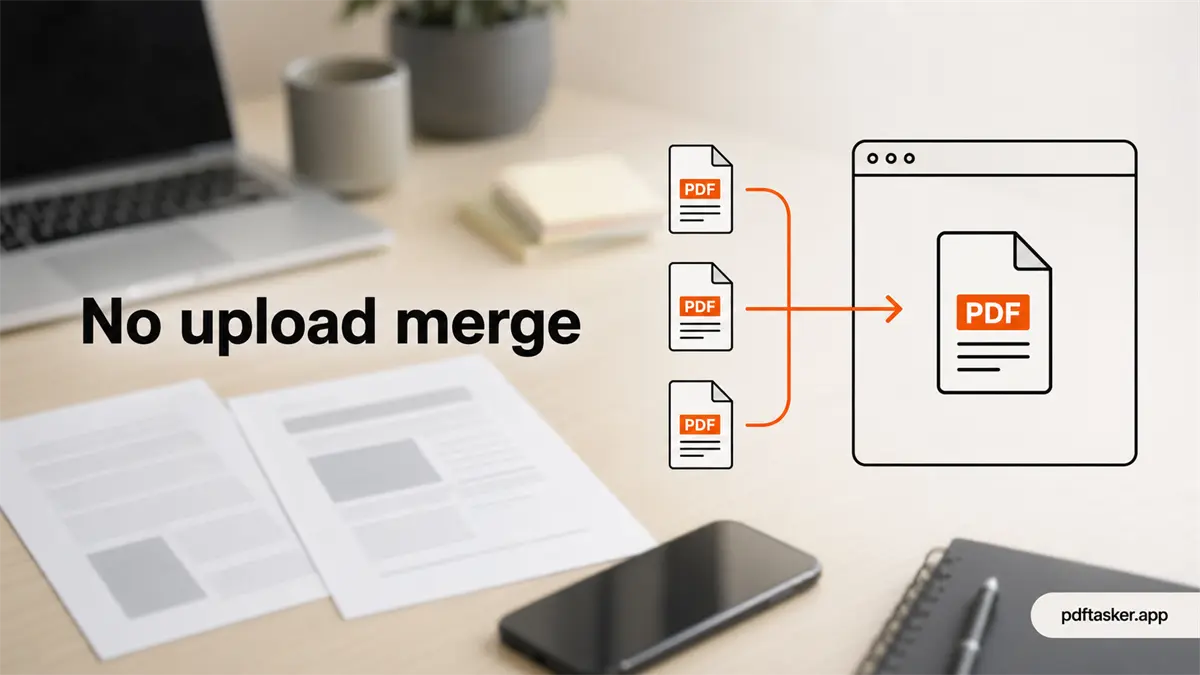
Unir PDFs significa combinar varios archivos PDF en un solo documento. Eso es todo. Una carta de presentación más un CV. Un formulario firmado más un escaneo de identificación. Tres facturas que deben viajar como un solo attachment.
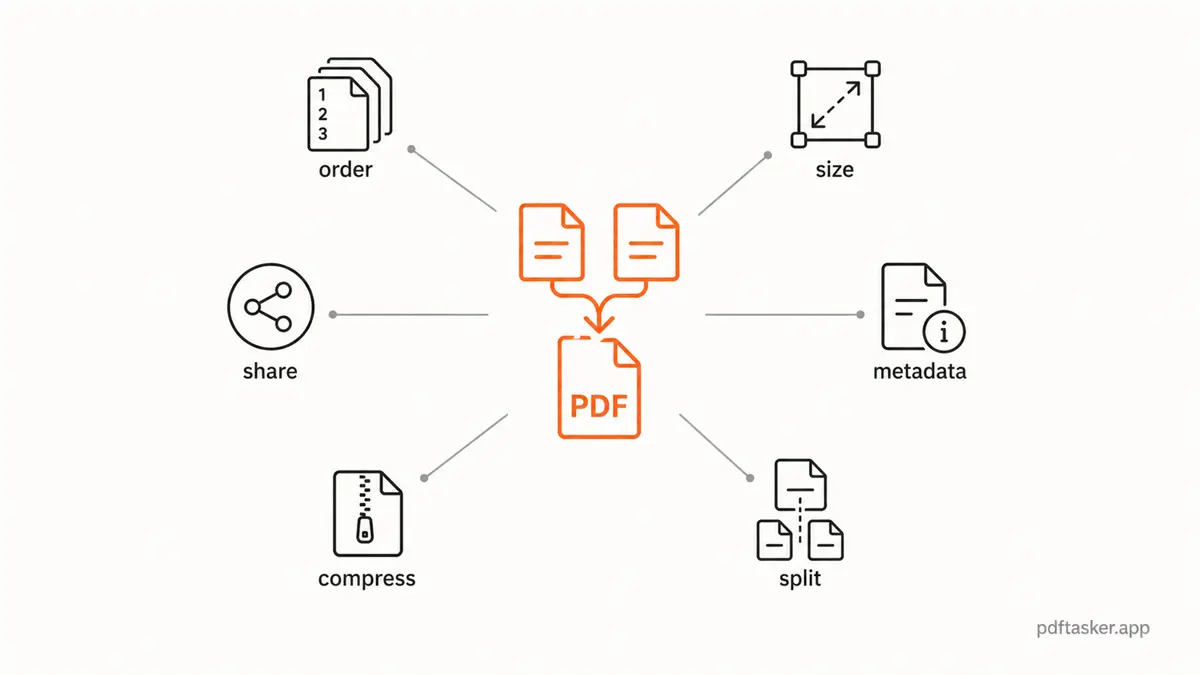
El detalle clave es el orden. Una buena herramienta de merge debe dejarte poner los archivos en la secuencia correcta, revisar las páginas y descargar el resultado combinado. Si necesitas más control, el workflow suele moverse a tareas cercanas:
- usa
/es-MX/splitsi solo necesitas algunas páginas de un archivo largo - usa
/es-MX/compresssi el PDF final pesa demasiado para un formulario - usa
/es-MX/sanitizesi conviene limpiar metadata antes de compartir
Por eso "unir PDF sin subirlo" no es solo una frase de privacidad. Es una pregunta de workflow. ¿Dónde está el archivo mientras la herramienta hace ese trabajo simple?
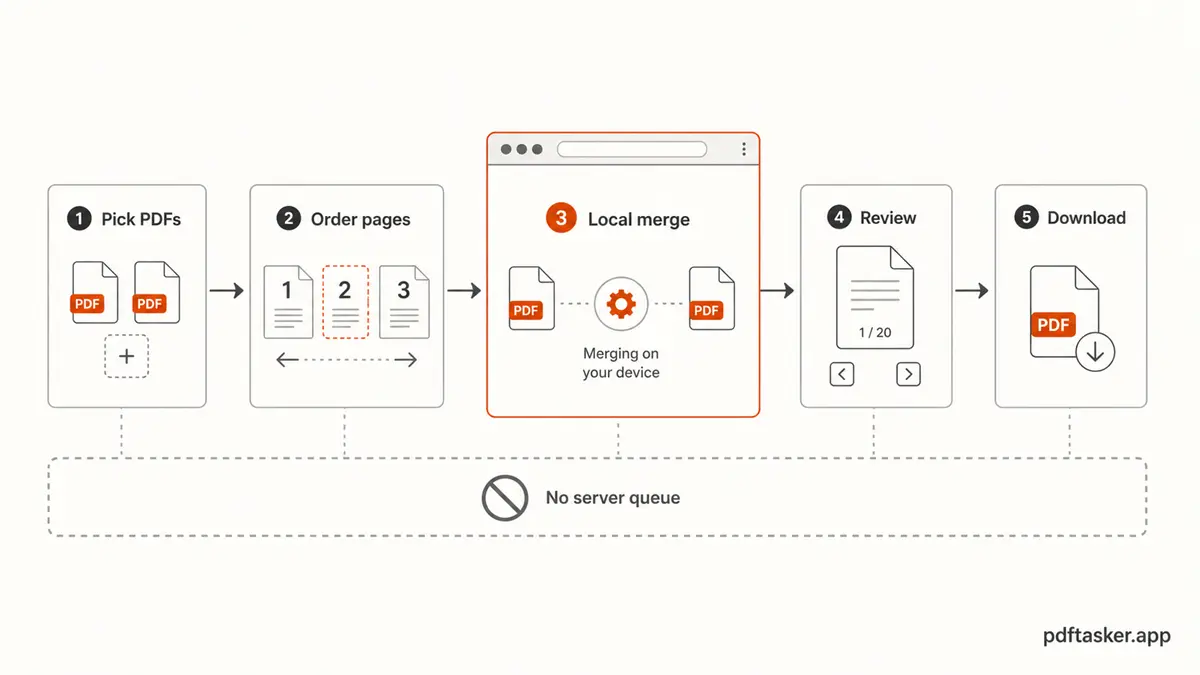
En PDFTasker, la ruta normal es browser-local processing. La página carga, tu navegador procesa los archivos y el resultado se descarga de vuelta en tu computadora. Sin cuenta. Sin server-side document queue como ruta default.
Sin drama. Solo menos lugares donde el archivo puede quedar guardado.
Por qué las herramientas upload-first suelen pedir más de lo necesario
Las herramientas upload-first pueden servir en algunos cloud workflows. Pero para un merge básico de PDF, piden bastante confianza.
En cuanto subes un PDF, el trabajo deja de ser solo "combina estas páginas". Ahora también confías en el manejo de upload del servicio, su retention policy, processing logs, backups, infrastructure y promesa de deletion. Tal vez todo esté bien. Tal vez no. El punto es más simple: no deberías necesitar esa cadena de confianza para un merge común.
También está el lado práctico. Subir PDFs grandes puede tardar. Algunos formularios rechazan archivos después de que ya esperaste. Algunas herramientas esconden límites detrás de un signup antes de que veas el resultado. La tarea era ordenar documentos; de pronto estás dentro de un funnel.
Para archivos locales, local processing es un default más pequeño.
Cómo unir PDFs con un workflow browser-local
La mecánica es simple, pero hacerlo en el orden correcto evita limpieza después.
1. Pon los archivos fuente en una carpeta
Antes de abrir cualquier herramienta, reúne los PDFs que vas a combinar. Cambia los nombres si hace falta:
01-cover-letter.pdf02-resume.pdf03-portfolio-samples.pdf
Buenos nombres de archivo hacen que revisar el orden sea aburrido. En este caso, aburrido está bien.
2. Abre la herramienta de merge
Ve a /es-MX/merge y selecciona los PDFs desde tu dispositivo. Si los archivos son sensibles, pausa un segundo antes de elegir un sitio al azar desde los resultados de búsqueda. No estás exagerando. Solo estás revisando dónde termina el archivo.
3. Acomoda el orden
La mayoría de los errores al unir PDFs no son técnicos. Son errores de orden.
Pon los archivos en la secuencia que espera la persona que los recibirá. Si un formulario pide primero la prueba y después la explicación, respeta eso. Si estás combinando escaneos, revisa anversos y reversos antes de descargar.
4. Revisa el resultado unido
Abre el PDF descargado antes de enviarlo. Busca:
- páginas faltantes
- páginas duplicadas
- páginas de escaneo en blanco
- páginas al revés
- la versión incorrecta de un archivo
Es trabajo aburrido. También es donde se detectan muchos problemas de envío antes de que lleguen al destinatario.
5. Decide si necesitas un paso extra
A veces unir PDFs es el final. A veces es el primer paso.
Si el archivo final pesa demasiado, pásalo por /es-MX/compress. Si incluiste páginas que no necesitabas, vuelve y usa /es-MX/split primero. Si el PDF se va a publicar o reutilizar fuera del destinatario original, considera /es-MX/sanitize para limpiar metadata.
Una herramienta no tiene que fingir que resuelve todos los problemas de documentos. El workflow correcto suele ser una serie corta de pasos pequeños.
Cinco checks antes de enviar el PDF unido
1. ¿El archivo contiene solo lo que pidieron?
No agregues IDs extra, contratos viejos o páginas sin relación solo porque estaban cerca en la carpeta. Más páginas no hacen que el archivo se vea más completo. Hacen más fácil compartir algo que no tocaba.
2. ¿El orden se entiende de inmediato?
La persona que recibe el PDF no debería adivinar. Si hay portada, va primero. Los documentos de soporte van después del documento principal. Los frentes y reversos escaneados deben quedar juntos.
3. ¿El tamaño del archivo es aceptable?
Los portales suelen rechazar archivos grandes sin explicar demasiado. Si el PDF unido pesa mucho, comprímelo antes de enviarlo. No esperes a descubrirlo en la última pantalla de upload.
4. ¿Importa la metadata en este caso?
Para envíos uno a uno, quizá la metadata no sea un gran problema. Para archivos que se reenviarán, publicarán o reutilizarán, vale la pena limpiarla. Nombres de autor, nombres de app e historial de edición pueden quedarse dentro de un PDF más tiempo del que esperas.
5. ¿Estás usando el canal correcto?
Email, portal de aplicación, sistema de cliente, formulario oficial. Elige el canal requerido y detente ahí. Crear copias extra en chat porque parece rápido es una forma fácil de ensuciar un trámite simple.
Ese es todo el workflow de merge: reunir, ordenar, revisar, descargar y enviar solo lo necesario.
Si el trabajo es simplemente combinar PDFs, usa la herramienta browser-local de merge y mantén el archivo de tu lado.
PDFTasker
Unir