Split a PDF and delete unwanted pages online for free
2026-06-20 · 5 min read · onnova
¿Alguna vez has recibido un documento PDF de cien páginas cuando solo necesitabas revisar un solo capítulo? O tal vez exportaste una presentación y luego te diste cuenta de que las páginas en blanco y las plantillas de borrador seguían incrustadas al final del archivo.
Imprimir manualmente páginas específicas o guardar documentos pesados en tu almacenamiento local desperdicia espacio y genera desorden innecesario. Tener una forma sencilla de extraer las secciones exactas que necesitas y eliminar el resto es un gran impulso para tu productividad.
Esta guía detalla cómo dividir un archivo PDF, extraer páginas específicas y eliminar secciones no deseadas en línea de forma gratuita, sin suscribirte a costosas herramientas de escritorio ni transmitir documentos confidenciales a servidores en la nube.
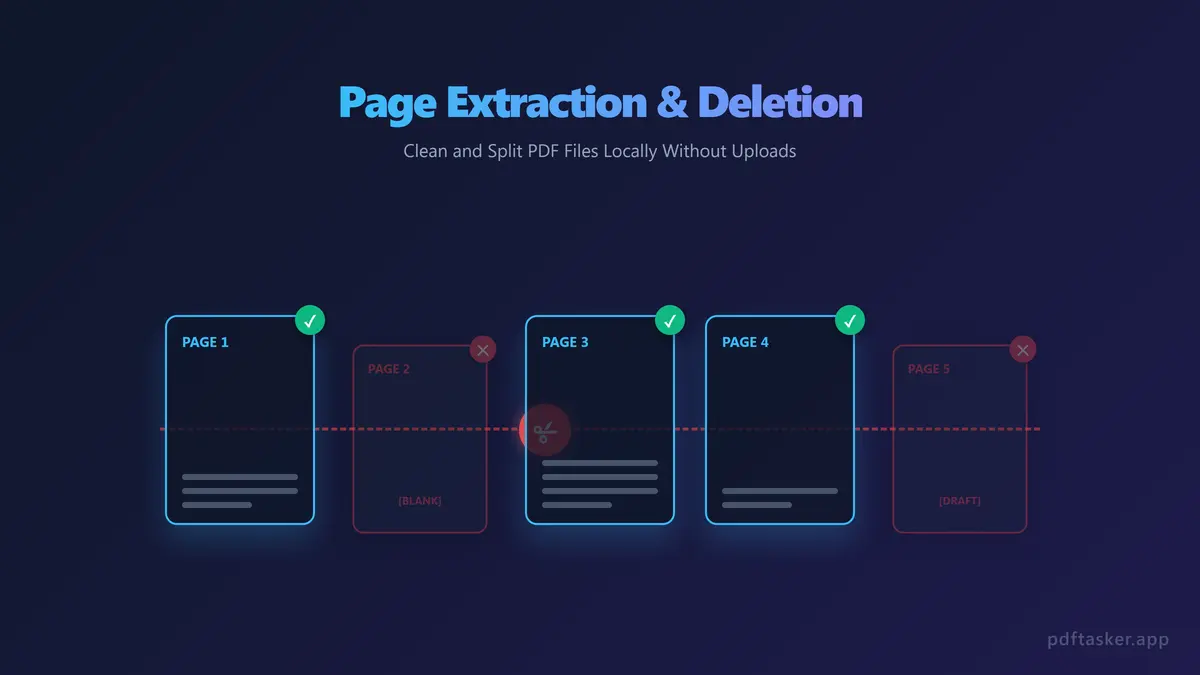
El problema del desorden: Por qué necesitamos extraer y eliminar páginas de un PDF
Los archivos PDF están diseñados para preservar la consistencia del diseño en diferentes dispositivos. Sin embargo, esta estructura rígida dificulta su edición sin un software especializado. Los escenarios comunes que requieren la reestructuración de documentos incluyen:
- Aislar hojas de datos específicas: Al compartir el resumen de un proyecto, es posible que solo desees distribuir las páginas del informe principal en lugar de todo el anexo.
- Eliminar páginas de portada redundantes: Muchas plantillas corporativas incluyen portadas repetitivas, hojas vacías o marcas de borrador que se ven poco profesionales ante los clientes.
- Dividir libros electrónicos grandes en capítulos: Dividir manuales masivos en archivos más pequeños y específicos por tema facilita su lectura y envío por correo electrónico.
- Reorganizar formularios de varias páginas: Extraer los campos de solicitud completados de las plantillas de instrucciones en blanco ayuda a agilizar las operaciones.
Luchar con documentos completos cuando solo necesitas una fracción del contenido ralentiza la comunicación y aumenta el tamaño de los archivos adjuntos.
Editores en la nube no verificados y el riesgo de filtración de documentos
Para dividir archivos rápidamente, muchos usuarios buscan herramientas en línea. Aunque son convenientes, cargar auditorías financieras, contratos legales o registros confidenciales a un servidor web aleatorio solo para eliminar algunas páginas en blanco expone tus archivos a riesgos significativos:
- Políticas de retención de datos: Los servicios gratuitos en la nube a menudo guardan los archivos cargados en carpetas temporales durante horas, dejándolos expuestos a la extracción de datos.
- Vulnerabilidades del servidor: Si el backend de la herramienta en línea se ve comprometido, cualquier archivo que se esté procesando en la memoria del servidor podría filtrarse.
- Límites de ancho de banda y tamaño: Las herramientas en la nube con frecuencia limitan el tamaño de las cargas o reducen la velocidad de conexión a menos que pagues una suscripción de pago.
La gestión de documentos no debería obligarte a comprometer la privacidad de tus archivos por una tarea básica de extracción de páginas.
Cómo el procesamiento local maneja la división de PDF en tu navegador
La tecnología web moderna hace posible analizar y manipular archivos PDF directamente dentro de tu navegador web. Al aprovechar los scripts locales de WebAssembly y Web Workers, tu navegador puede reestructurar documentos sin enviarlos a través de internet.
Así es como funciona la extracción de páginas local:
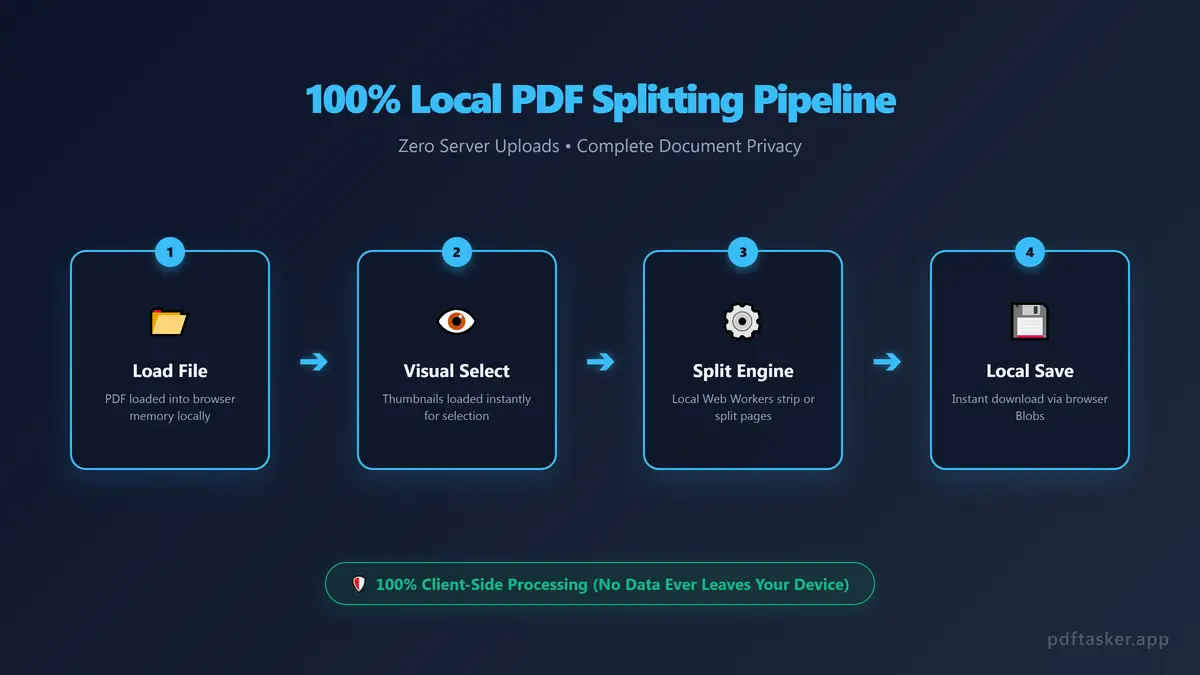
- Lectura de archivos locales: El navegador accede a la estructura binaria de tu PDF utilizando las API del navegador.
- Extracción del catálogo de páginas: Un script local analiza la estructura del documento y muestra las miniaturas de cada página.
- Petición de división: El script crea nuevos archivos PDF en la memoria del navegador que solo contienen las páginas seleccionadas.
- Descarga instantánea: El navegador empaqueta los nuevos archivos PDF como descargas locales, evitando el tráfico hacia servidores externos.
Paso a paso: Cómo dividir un PDF y eliminar páginas en tu navegador
Reestructurar tus documentos es sencillo con una herramienta de división local. Sigue estos pasos para limpiar y organizar tus archivos PDF:
1. Arrastra y suelta tu archivo (Drag and drop)
Abre la herramienta de división visual en tu navegador. Arrastra tu archivo PDF al área de carga. La aplicación leerá instantáneamente la estructura del documento y mostrará miniaturas de cada página.
2. Selecciona tus páginas o establece rangos
Puedes elegir cómo deseas dividir el documento. Haz clic directamente en las miniaturas de las páginas que deseas conservar, o introduce rangos específicos (por ejemplo, páginas 5-12) en los campos de entrada.
3. Excluye las páginas no deseadas
Para eliminar las páginas no deseadas, simplemente déjalas sin seleccionar. El motor de procesamiento omitirá automáticamente estas páginas en el archivo de salida final.
4. Exporta los archivos reorganizados
Haz clic en el botón de exportar. El navegador compilará los nuevos archivos PDF en la memoria y los descargará al instante. Al no requerir cargas a servidores externos, la descarga es inmediata.
También puedes usar nuestra herramienta para Unir PDF si deseas agrupar archivos, o Eliminar Metadatos para proteger tu privacidad.
PDFTasker
Dividir