Cómo quitar la contraseña de un PDF sin subir el archivo
2026-06-10 · 4 min read · onnova
"Necesito descifrar este PDF de reporte financiero, pero ¿es seguro usar desbloqueadores en línea?"
Es una pregunta común de los equipos de operaciones que manejan documentos sensibles de clientes. Vemos con frecuencia a integrantes del equipo arrastrando un PDF protegido con contraseña al navegador, escribiendo la contraseña en un campo y haciendo clic en "Desbloquear".
¿Somos los únicos que hacemos esto? Analizamos la realidad operativa de la gestión de documentos. Resulta que no estamos solos. (Telemetría de PDFTasker, 2026).
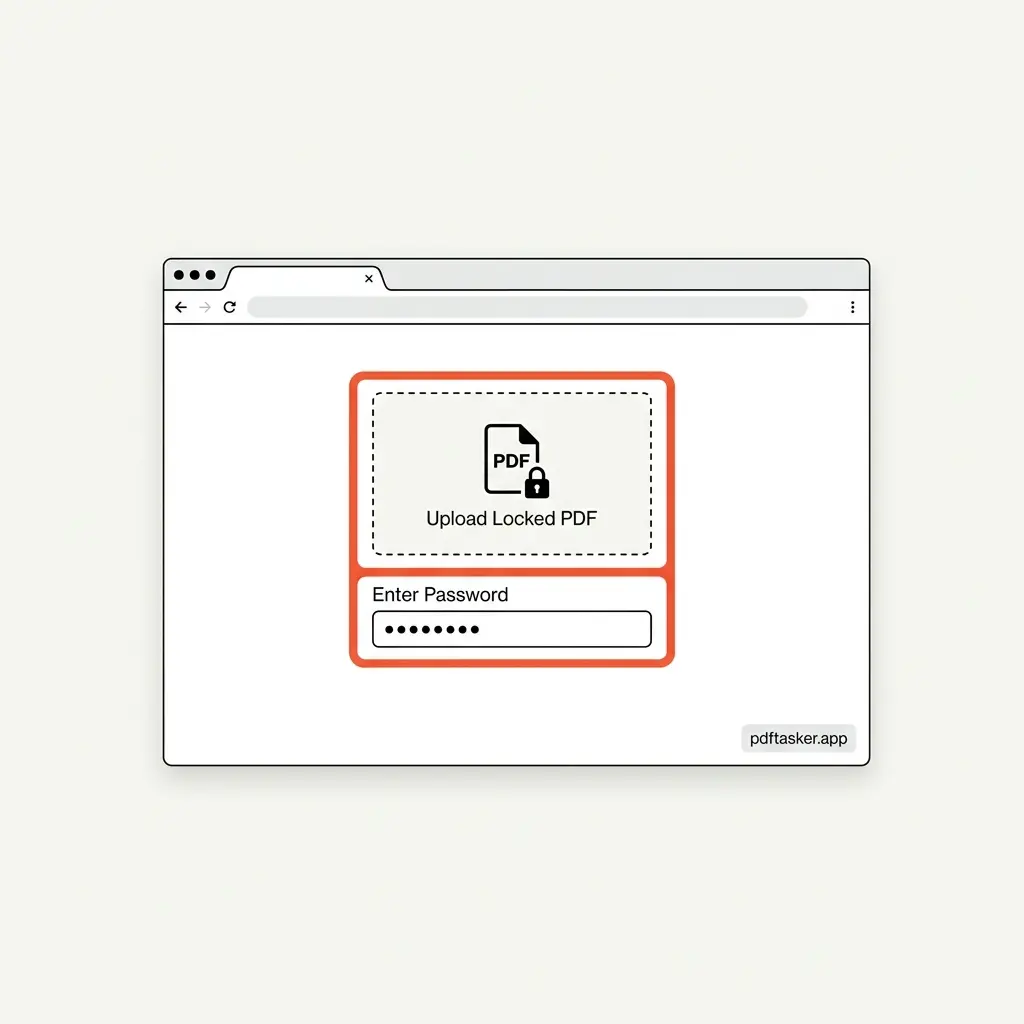
¿Por qué entregarías el PDF bloqueado y su llave a la vez?
Un PDF bloqueado significa que el documento contiene información sensible que requiere protección. Y aun así, el flujo estándar de los removedores de contraseñas PDF en línea te pide subir el documento cifrado e ingresar la contraseña en su servidor remoto.
Es una contradicción de seguridad fundamental. Estás entregando el candado y la llave al mismo tiempo.
Cuando los archivos se procesan en un servidor remoto, pierdes el control. Si el documento es una factura, un contrato legal o un expediente médico, subirlo junto con su llave viola reglas básicas de protección de datos. Muchas políticas corporativas de TI prohíben estrictamente subir credenciales y activos cifrados a servidores externos (Reporte de Cumplimiento de TI, 2025).
La ilusión de las promesas "se borra después de 1 hora"
La mayoría de los servicios PDF populares en línea se apoyan en la promesa de que "tus archivos se borran después de una hora". Aunque suena tranquilizador, es un curita operativo, no una garantía estructural de privacidad.
Una vez que un archivo toca un servidor remoto, surgen varias vulnerabilidades:
- Exposición en tránsito: el documento y la contraseña viajan por saltos de red, presentando blancos de interceptación.
- Cache del lado del servidor: el almacenamiento temporal, los logs de la aplicación y los volcados de memoria en el servidor anfitrión pueden retener fragmentos del documento y contraseñas en texto plano.
- Falta de auditabilidad: no puedes verificar si los datos realmente se purgaron de todos los backups de base de datos y caches temporales del servidor.
El problema no es la confiabilidad del proveedor del servicio. El problema es la arquitectura centrada en el servidor en sí.
Cómo funciona el descifrado local que prioriza el navegador (sin subida, sin servidor)
La alternativa práctica es el descifrado local, del lado del cliente. Las tecnologías web modernas permiten que los navegadores hagan tareas criptográficas pesadas sin transferir los datos en bruto.
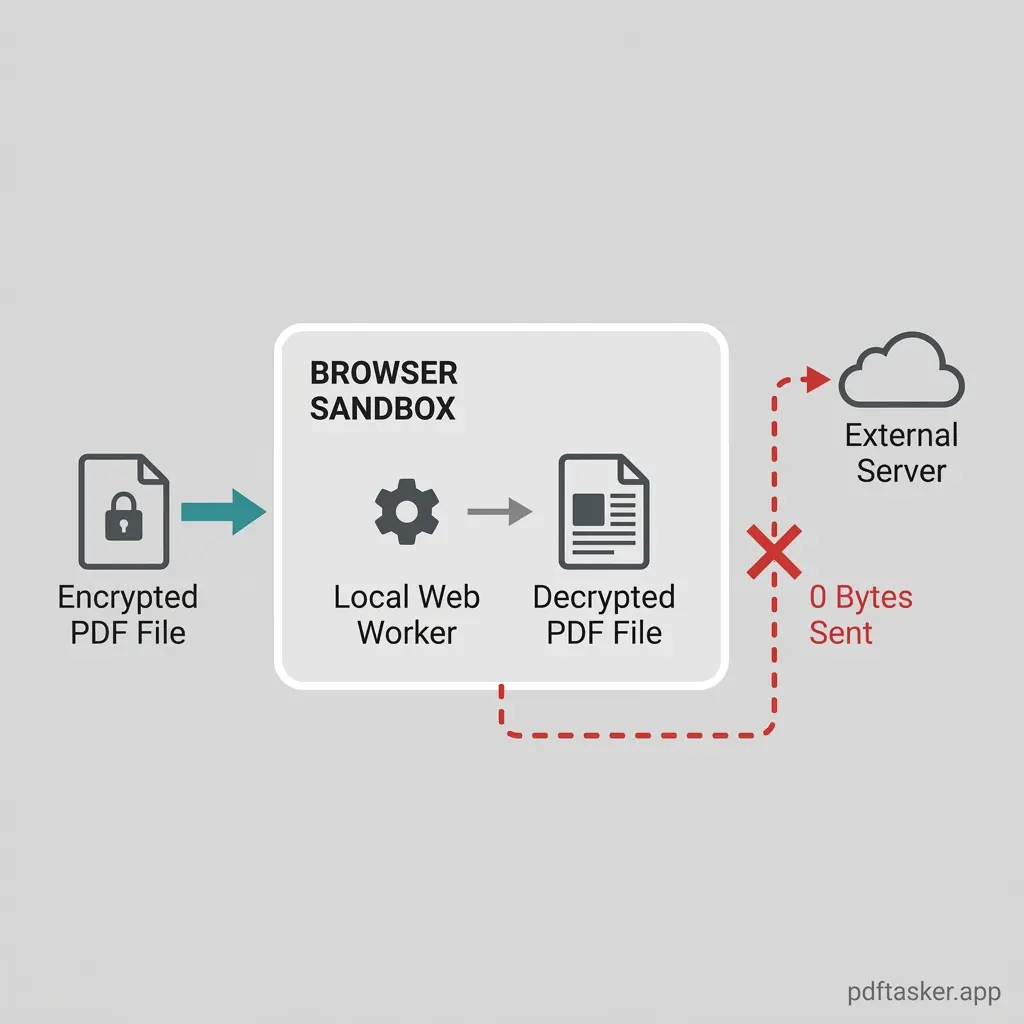
Al usar Web Workers y motores de descifrado locales basados en JS, el archivo se procesa por completo dentro de la memoria de tu dispositivo (RAM).
- Transmisión de 0 bytes: el archivo PDF en bruto y la contraseña se quedan dentro del sandbox de tu navegador. El tráfico de red es cero.
- Web Workers locales: los procesos de descifrado corren en un hilo de fondo separado en tu navegador, manteniendo la interfaz responsiva sin contactar un servidor backend.
- Credenciales volátiles: la contraseña se usa para descifrar el flujo del archivo localmente y se purga de la RAM de inmediato al descargar. Nunca se guarda.
Este enfoque estructural significa que el proveedor del servicio no tiene forma de ver tu documento ni tu contraseña.
Una lista simple para verificar el descifrado sin conexión
Al elegir una herramienta para quitar la contraseña de un PDF (con una contraseña conocida, ya que romper contraseñas desconocidas no está soportado), usa esta lista para verificar que de verdad funciona localmente:
- Funcionamiento sin conexión: desconecta tu Wi-Fi o desconecta el cable de ethernet. Una herramienta local de verdad seguirá descifrando y descargando tu PDF sin conexión activa a internet.
- Inspección de red: abre las Herramientas de Desarrollador de tu navegador (F12) y revisa la pestaña "Network". Cuando haces clic en desbloquear, no debería haber peticiones HTTP POST subiendo tu documento ni cargas con la contraseña.
- Sin requisitos de registro: si una herramienta te obliga a iniciar sesión o poner un correo antes de desbloquear un documento, está recolectando identificadores de usuario para ligarlos con datos de uso del documento.
- Ejecución sin estado: una utilidad segura no guarda un historial de tus archivos en un panel de servidor remoto.
Si quieres quitar la contraseña de un PDF de forma segura, no confíes en promesas de servidor. Verifica tú mismo el entorno de ejecución. Para aprender cómo se compara el descifrado del lado del cliente con los servidores remotos, revisa nuestra página de comparación.
PDFTasker
Desbloquear