Qué se esconde en tu PDF — y cómo revisarlo antes de enviarlo
2026-06-15 · 4 min read · onnova
"¿Quién creó este PDF? ¿Y qué sistema operativo usó?"
Cuando le mandas un PDF por correo a un cliente, a un socio o a una dependencia de gobierno, estás enviando mucho más que el texto y las tablas visibles. Debajo de la superficie del documento hay una capa de datos estructurados que registra la huella digital de su creación.
Esa capa oculta se conoce como metadatos. Veamos qué está realmente enterrado dentro de tus archivos.
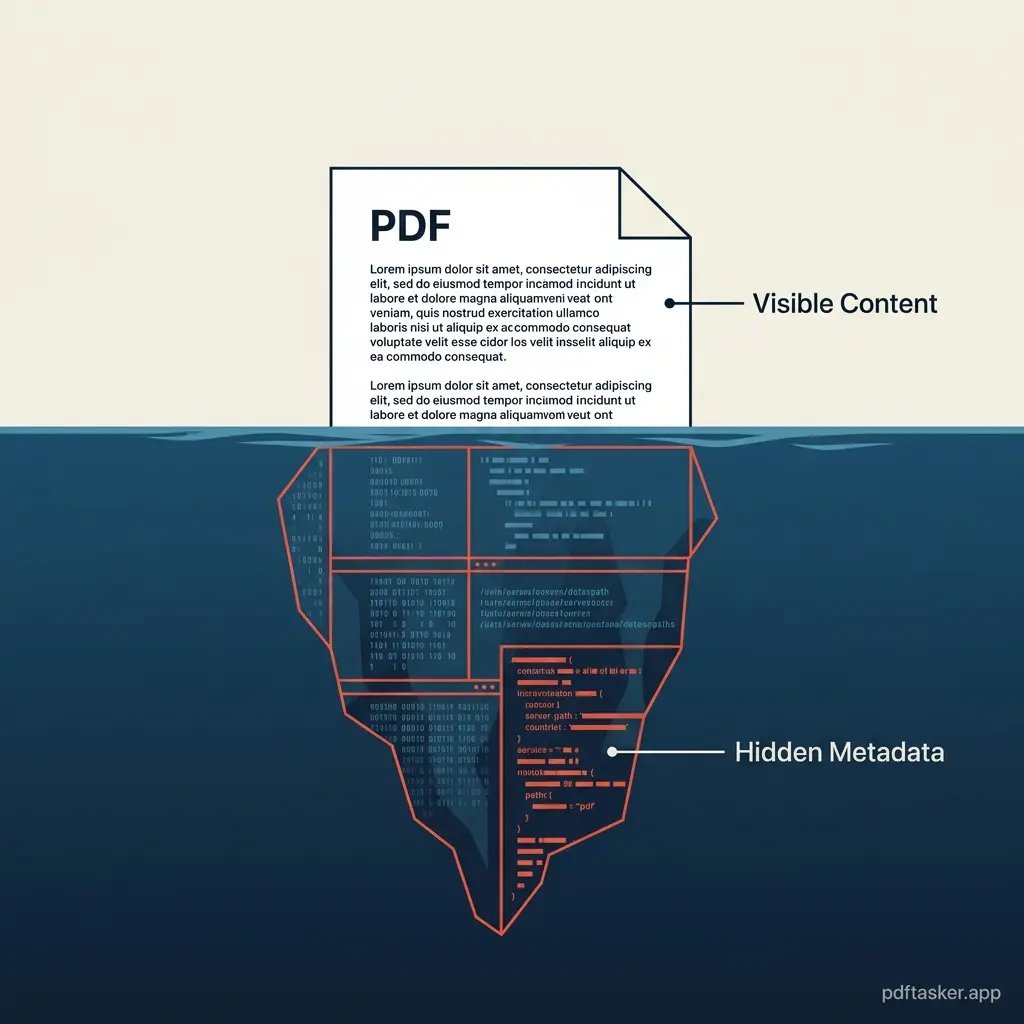
La capa invisible: qué se esconde realmente dentro de un PDF
Cada lector de PDF interpreta un bloque de metadatos que contiene pares llave-valor descriptivos. Ese bloque está pensado para ayudar a los sistemas de indexado, pero muchas veces filtra detalles que quien escribe supone privados:
- Propiedades del documento: el nombre registrado del autor, la fecha de creación y el software usado para compilar el documento (por ejemplo, MS Word, Adobe Acrobat o scripts de exportación).
- Rutas del sistema: en algunos casos, los metadatos registran la ruta de archivo absoluta en el disco duro local de quien lo creó, exponiendo estructuras de carpetas corporativas y nombres de usuario.
- Restos invisibles: texto borrado, comentarios ocultos, anotaciones que no se imprimen e historial de campos de formulario que se quitaron visualmente pero siguen en el flujo del archivo.
Estos detalles no se ven en la página renderizada, pero cualquiera con un inspector de metadatos básico puede leerlos en segundos.
Filtraciones reales: cuando los metadatos se vuelven un pasivo
La exposición accidental de metadatos no es una preocupación teórica. Ha causado reveses legales y comerciales documentados en varias industrias:
- Documentos judiciales: documentos de la corte "tachados" han filtrado repetidamente nombres sensibles porque el texto solo se cubrió con un recuadro negro visual en lugar de sanitizarse de forma estructural (Global Compliance Casebook, 2025).
- Licitaciones corporativas: empresas que participan en licitaciones han revelado por accidente sus márgenes de precio internos y las identidades de contratistas externos a través del historial de revisiones guardado dentro de las propiedades del PDF.
- Relaciones públicas: boletines de prensa enviados como PDF han expuesto los borradores internos y los ciclos de retroalimentación de las comunicaciones de dirección.
Si vas a enviar documentos con datos reservados, tienes que revisar los metadatos del PDF antes de darle a "enviar".
Por qué los inspectores de metadatos en línea son un arma de doble filo
La reacción inmediata es buscar una herramienta para "revisar metadatos de PDF en línea". Sin embargo, subir un documento sensible a un servidor remoto solo para verificar sus propiedades es un compromiso serio de seguridad.
Una vez que un archivo se envía a un servidor externo:
- La exposición crece: estás enviando por internet el mismo documento que quieres verificar.
- Falta de visibilidad: no puedes auditar qué pasa con el flujo del archivo en el backend ni confirmar si los logs del servidor registran las llaves de metadatos.
- Fricción con políticas corporativas: muchas organizaciones restringen subir documentos a motores en la nube de terceros no verificados por razones de privacidad.
No deberías tener que sacrificar la seguridad de tu documento para revisar sus metadatos.
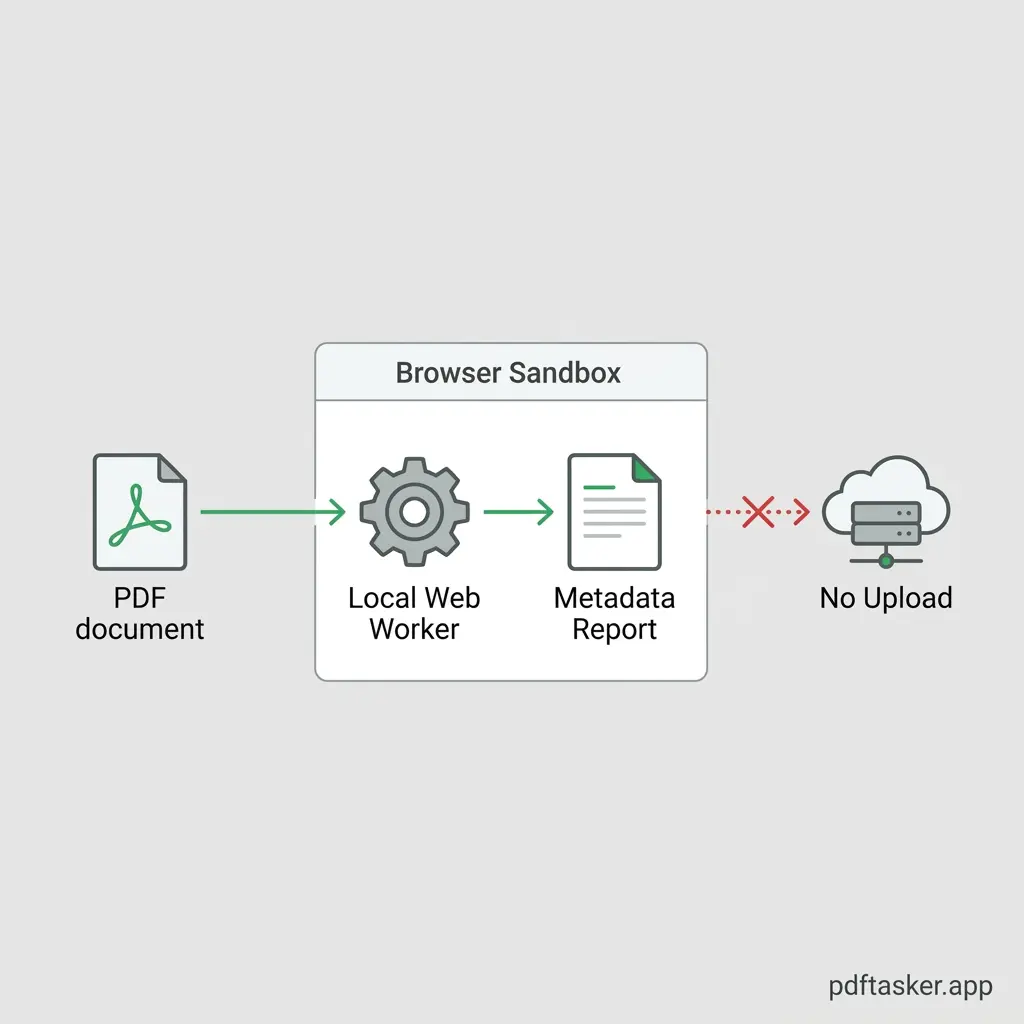
Una lista simple para revisar los metadatos de un PDF de forma segura
Para inspeccionar tus archivos de forma segura, busca un proceso de inspección del lado del cliente que opere por completo en el navegador:
- Parseo local (WebAssembly/JS): asegúrate de que el parser lea la estructura del PDF localmente. El documento nunca debería viajar a un servidor backend para escanearse.
- Revisión de sanitización: verifica si la herramienta lista los componentes ocultos como anotaciones incrustadas, campos de formulario y bloques de metadatos XML.
- Prueba sin conexión: prueba la herramienta de inspección con tu conexión de red desactivada. Una herramienta segura parseará la estructura de metadatos sin conexión.
- Eliminación con un clic: la herramienta debería dejarte sanitizar y descargar una copia limpia del documento de inmediato después de la inspección.
Entender qué hay dentro de tu documento es el primer paso para asegurarlo. Asegúrate de inspeccionar tus archivos localmente antes de compartirlos. Para ver cómo se compara la sanitización del lado del cliente con los procesadores del lado del servidor, mira nuestra página de comparación.
PDFTasker
Borrar metadatos