Cómo ponerle contraseña a un PDF antes de enviarlo
2026-07-19 · 5 min read · onnova
Estás a punto de mandar un contrato firmado, la copia de tu identificación para un trámite o el recibo de nómina de alguien de tu equipo, y antes de darle clic a "enviar" te detienes un segundo. Ese correo puede reenviarse, quedar en una bandeja compartida o llegar a la persona equivocada por error. Ponerle contraseña al PDF antes de mandarlo resuelve justo ese problema: así el correo llegue a quien no debía, el archivo no se abre sin la clave.
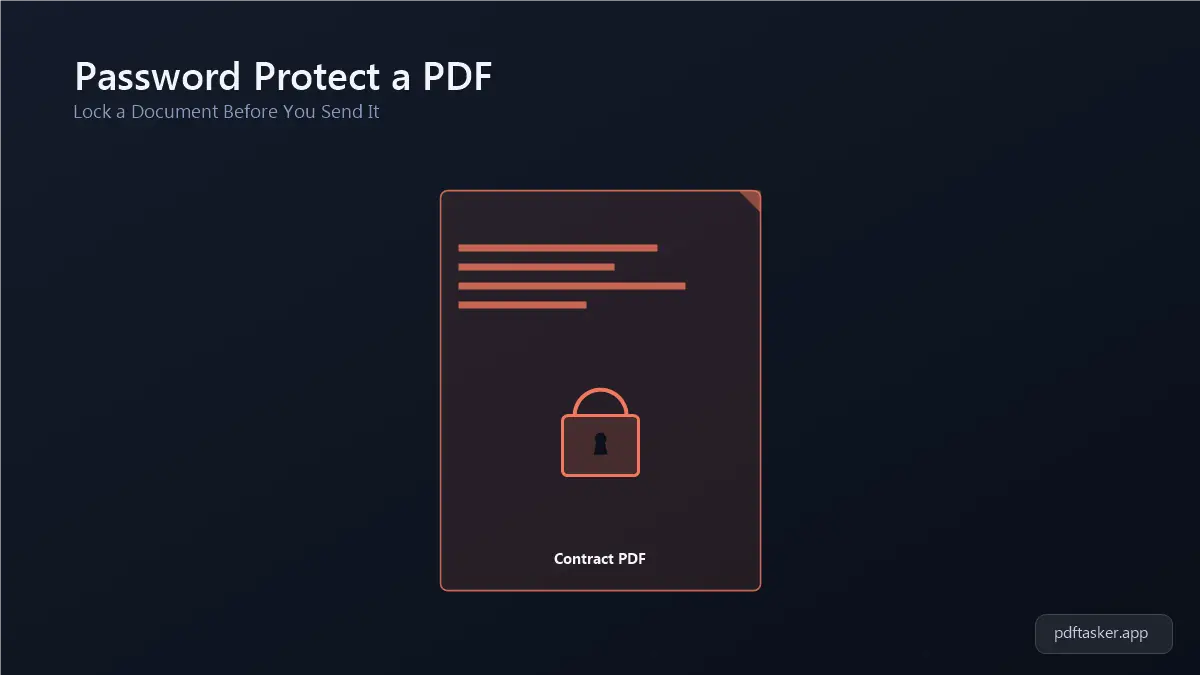
Por qué conviene proteger un PDF antes de mandarlo
Un contrato con firmas, una copia de identificación oficial o un recibo de nómina contienen datos que no quieres que vea cualquiera. El correo electrónico no fue diseñado para ser confidencial: pasa por servidores intermedios que no controlas, se queda guardado sin fecha de caducidad en el buzón de quien lo recibió, y un "responder a todos" mal dado puede mandarlo a alguien que nunca debía verlo. Si el archivo está protegido con contraseña, ese margen de error deja de ser un problema grave: el documento simplemente no se abre sin la clave.
Firmar el correo o activar el cifrado del proveedor de email protege el mensaje mientras se transmite. Esa protección se acaba en cuanto alguien guarda, reenvía o descarga el archivo. La contraseña del PDF sigue funcionando después de eso: se pide si lo reenvían, si termina en una carpeta compartida o si alguien lo descarga por accidente. Es la opción más simple cuando compartes documentos de nómina o expedientes de clientes con información personal.
Cómo proteger tu PDF con la herramienta Protect
1. Abre la herramienta Protect
Entra a la herramienta para proteger PDF y arrastra el archivo que quieres enviar. No necesitas crear cuenta ni instalar nada, y el archivo nunca sale de tu dispositivo: todo el procesamiento ocurre en tu navegador, no en un servidor.
2. Escribe la contraseña que quieres usar
En el campo correspondiente escribe la contraseña que le vas a poner al documento. Esta contraseña es la que decide quién puede abrir el archivo, así que vale la pena pensarla con cuidado (más abajo hay algunas recomendaciones concretas).
3. Elige los permisos del documento
Además de la contraseña para abrir el archivo, puedes restringir acciones como imprimir, copiar texto o modificar el contenido. Para un contrato que solo debe leerse, por ejemplo, tiene sentido bloquear la edición aunque la persona ya conozca la contraseña.
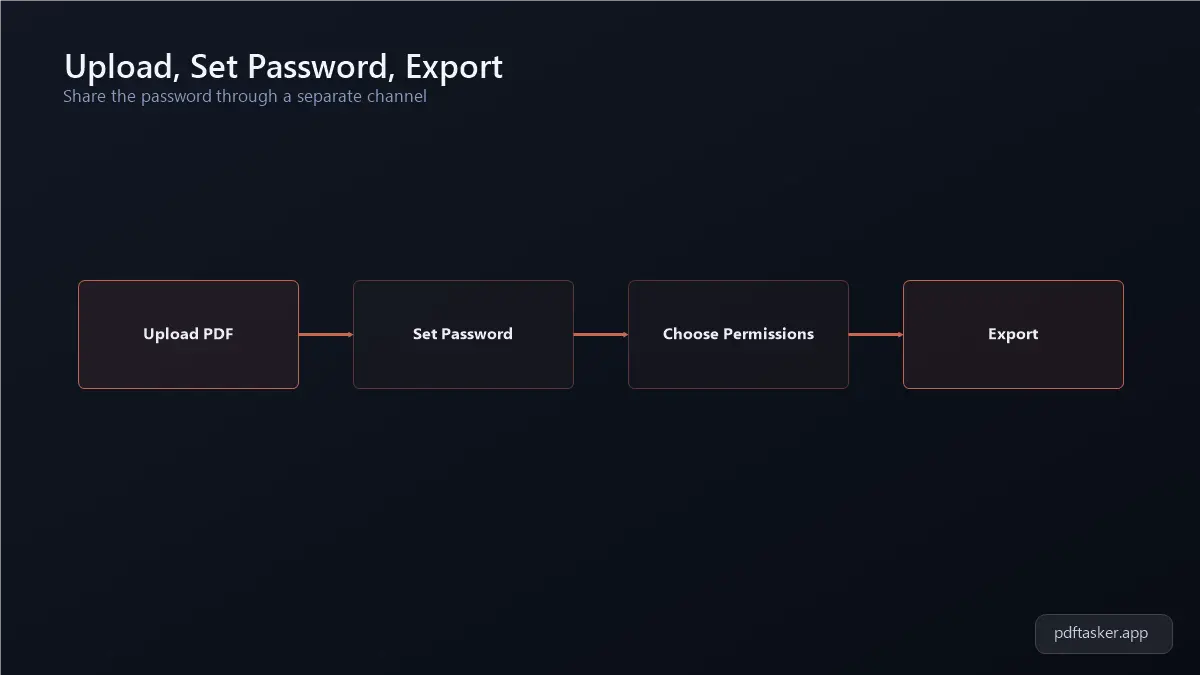
Últimos pasos antes de enviar el archivo
1. Usa una contraseña que no sea obvia
Evita fechas de nacimiento, el nombre de la empresa o "123456". Una combinación de palabras que no tenga relación directa con el destinatario funciona mejor que una clave corta y predecible. No hace falta que sea imposible de recordar, solo que no sea la primera opción que alguien probaría.
2. Manda la contraseña por un canal distinto al del archivo
Si escribes la contraseña en el mismo correo donde va el PDF, cualquiera que intercepte ese correo tiene ambas cosas y la protección no sirvió de mucho. Compártela por mensaje de texto, WhatsApp o una llamada rápida. Es un paso extra, pero es el único que evita que la contraseña y el archivo terminen juntos en el mismo lugar.
3. Verifica que el archivo protegido abre bien
Antes de mandarlo, ábrelo tú mismo con la contraseña que definiste para confirmar que pide la clave correctamente y que el contenido se ve completo. Un archivo mal exportado que ni siquiera tú puedes abrir después no le sirve a nadie.
4. Si lo que necesitas es lo contrario, existe la herramienta Unlock
Si en vez de proteger un archivo lo que tienes es un PDF que ya trae contraseña y necesitas abrirlo o quitársela, esa es una herramienta distinta: Unlock. Protect agrega una contraseña nueva; Unlock la quita cuando ya la conoces.
Consejos
- No reutilices la misma contraseña para todos los documentos que envías. Si alguien la descubre una vez, no debería servir para abrir todo lo demás que has mandado.
- Guarda un registro de qué contraseña le pusiste a cada archivo importante, sobre todo si son documentos que vas a necesitar abrir tú mismo meses después.
- Para documentos de nómina que se repiten cada quincena, define un esquema de contraseña que puedas comunicar rápido al equipo sin tener que reinventarlo cada vez.
- Si el documento va a un trámite oficial, revisa primero si la institución acepta PDF protegido o si pide el archivo sin contraseña; algunos portales de carga no procesan PDF cifrados.
Proteger un PDF antes de enviarlo toma menos tiempo que redactar el correo que lo acompaña. Después de hacerlo un par de veces, dejas de pensarlo: se vuelve un paso más antes de dar clic a enviar, igual que revisar el destinatario o el asunto.
PDFTasker
Proteger