PDF para Estudiantes: Cómo Unir Tareas y Comprimir tu Currículum
2026-05-26 · 6 min read · onnova
La combinación de PDF (merge) y la compresión de PDF son dos de las tareas con documentos que más se repiten a lo largo del ciclo escolar.
El merge aparece antes de cada entrega de tareas con varios archivos: el reporte en un documento, la tabla de datos exportada por separado, la portada añadida en el último momento — y la plataforma pide un solo archivo. La compresión llega cuando un portal de solicitudes anuncia un límite de 5 MB y tu currículum pesa el doble.
Ambas tareas son directas. En esta guía vemos qué hace cada herramienta, cuándo usarla y cómo completarla sin enviar tus documentos a un servidor desconocido.
El Trabajo con PDF para Estudiantes: Dos Situaciones, Dos Herramientas
La mayoría de los estudiantes interactúan con PDF en dos contextos: entregar tareas y postularse a empleos o prácticas profesionales.
Las entregas de tareas suelen requerir combinar archivos de distintas aplicaciones — un documento de procesador de texto, una hoja de cálculo, un impreso escaneado — en un solo PDF antes de subirlo a la plataforma del curso. El sistema espera un archivo, no tres.
Las postulaciones a empleos y prácticas presentan una limitante diferente: los portales de carga suelen tener límites de tamaño. Un currículum hecho con una plantilla de diseño, o que incluye imágenes, puede superar fácilmente los 5 MB. El formulario lo rechaza sin dar muchas explicaciones.
Lo que tienen en común ambas situaciones es que los documentos involucrados son personales. Los archivos de tareas pueden incluir número de estudiante o correo institucional. Un currículum contiene dirección, datos de contacto e historial laboral. Subir esos archivos a un sitio aleatorio de procesamiento de PDF — uno cuya política de privacidad no has leído — añade un riesgo que no es necesario asumir.
Las herramientas que procesan archivos localmente en el navegador evitan esto. La operación de combinar o comprimir ocurre dentro del navegador usando código del lado del cliente. El archivo no viaja a ningún servidor para ser procesado.
Cómo Combinar Archivos PDF para una Tarea
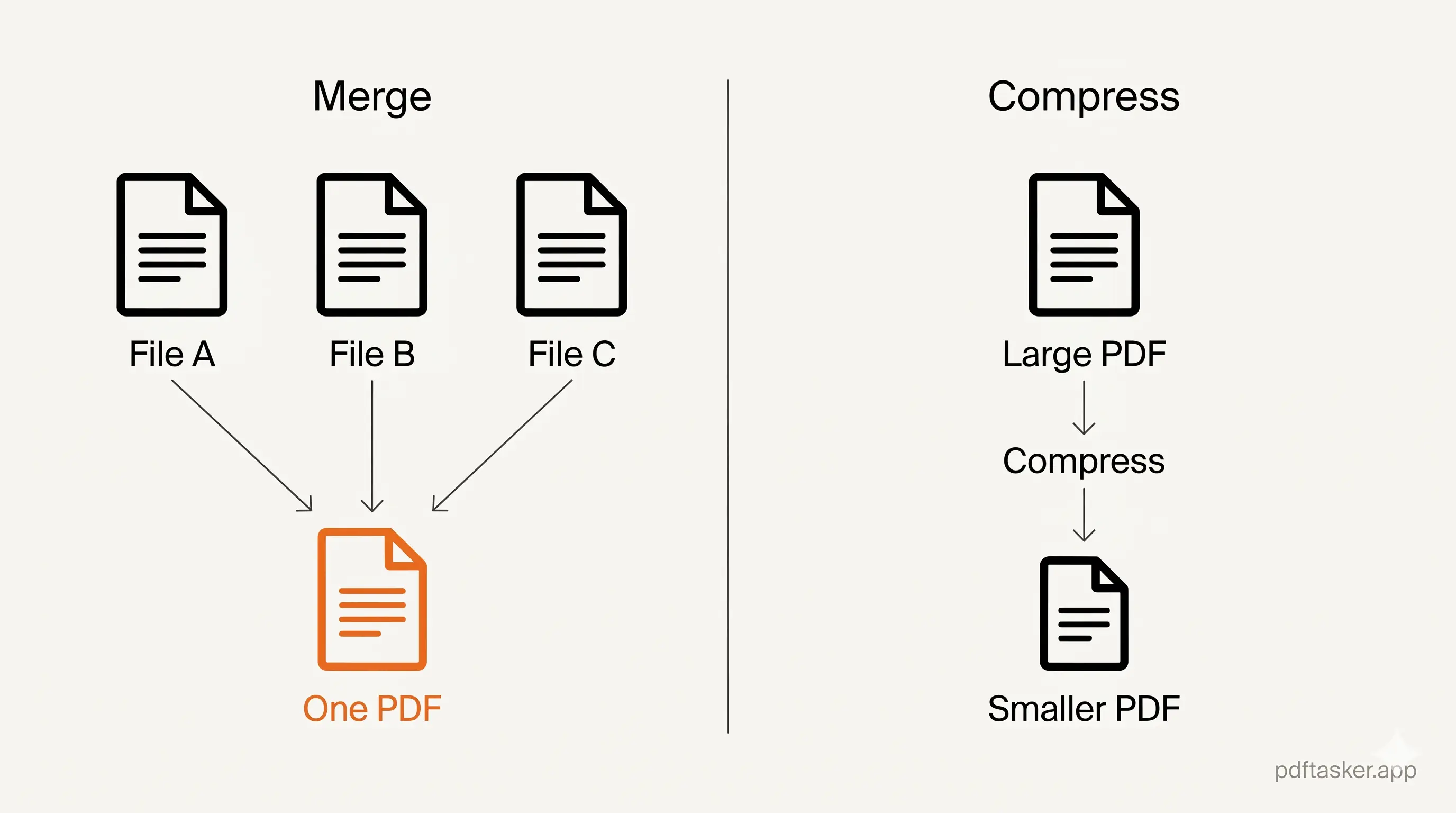
La combinación de PDF (PDF merging) es el proceso de unir dos o más archivos PDF en un solo documento. El resultado es un archivo con todas las páginas de los archivos originales en el orden que tú establezcas.
Este es el flujo de trabajo habitual:
1. Reúne todos los archivos que necesitas combinar
Antes de abrir cualquier herramienta, asegúrate de que cada parte de la tarea ya esté en formato PDF. Los documentos de procesador de texto se pueden exportar a PDF desde el menú Archivo. Si tienes fotos o imágenes escaneadas, la mayoría de los sistemas operativos permiten imprimirlas directamente como PDF.
Tener todo listo antes de empezar evita tener que pausar a mitad del proceso.
2. Abre la herramienta de merge y agrega los archivos
Abre la herramienta de merge de PDFTasker en tu navegador. Arrastra los archivos PDF al área de carga o usa el selector de archivos.
Los archivos se cargan directamente en el navegador. En este paso no se envía nada a ningún servidor.
3. Define el orden de las páginas
Una vez cargados los archivos, verás una vista previa de cada documento. Arrastra para reordenarlos si es necesario — por ejemplo, si quieres la portada al inicio, muévela arriba del documento principal.
Este paso importa. El portal de entrega lee las páginas en el orden en que aparecen, y el profesor las lee en el mismo orden.
4. Descarga el PDF combinado
Haz clic en combinar. La herramienta une todas las páginas en un PDF y te pide que lo descargues.
Abre el archivo descargado antes de enviarlo. Confirma que el orden es correcto, que todo el contenido está presente y que no hay páginas en blanco de alguna exportación anterior.
Cómo Comprimir un PDF Cuando el Portal lo Rechaza
La compresión de PDF reduce el tamaño de un archivo PDF. Funciona eliminando datos redundantes, optimizando las fuentes incrustadas y reduciendo la resolución de imágenes donde hay margen para hacerlo. El resultado es un archivo más pequeño; el contenido sigue siendo legible.
1. Nota el límite de tamaño antes de empezar
La mayoría de los formularios de carga muestran el límite cerca del botón de subida: "Tamaño máximo de archivo: 5 MB" o "Los archivos no deben superar 10 MB." Verifica esto antes de comprimir para saber a qué tamaño apuntar.
2. Abre la herramienta de compresión y agrega el archivo
Abre la herramienta de compresión de PDFTasker en tu navegador y agrega el PDF que fue rechazado.
3. Ejecuta la compresión
Inicia la compresión. La herramienta procesa el archivo localmente y genera una versión más pequeña. Cuánto se reduce depende del contenido — un currículum con imágenes incrustadas o una plantilla de diseño pesada se comprime más que un documento de texto simple. Los resultados varían.
4. Revisa el resultado y descarga
Previsualiza el PDF comprimido antes de descargarlo. Confirma que el texto sigue siendo legible y que ningún contenido importante se cortó o distorsionó. Luego descárgalo e intenta la carga nuevamente.
Si el archivo comprimido sigue por encima del límite, es probable que el original tenga imágenes de alta resolución incrustadas. Considera reducir la resolución de esas imágenes en la aplicación de origen antes de exportar a PDF.
4 Hábitos que Hacen más Fácil el Trabajo con PDF
Más allá de las dos tareas principales, algunos hábitos hacen el trabajo con PDF notablemente más fluido.
- Exporta a PDF con anticipación. No esperes hasta el límite de entrega para convertir los archivos. Las fuentes, los diseños y los elementos incrustados a veces se comportan diferente en la exportación a PDF que en la aplicación original. Darte tiempo para revisarlo vale la pena.
- Guarda una copia de los archivos originales. Una vez que combines y entregues, conserva los documentos fuente. Si necesitas volver a enviar, puedes corregir una parte sin reconstruir todo desde cero.
- Abre el PDF final antes de cada entrega. Un PDF que se ve correcto en el administrador de archivos puede tener páginas en orden equivocado, fuentes rotas o secciones que faltan. Treinta segundos ahora pueden evitar una solicitud de reenvío después.
- Prefiere herramientas que no requieran crear una cuenta. Para tareas ocasionales como combinar tres archivos antes de una entrega, crear una cuenta es una fricción innecesaria. Una herramienta que funcione sin iniciar sesión mantiene tus documentos personales fuera de un servicio que quizá uses solo una vez.
El trabajo con PDF en la vida estudiantil es en su mayor parte repetitivo y práctico. Combina archivos de tareas cuando un portal exige una sola entrega. Comprime un currículum cuando un formulario de solicitud impone un límite de tamaño. Hazlo en el navegador cuando los documentos contienen información personal que prefieres no subir a un servicio desconocido.
PDFTasker
Unir