Convierte páginas de PDF a imágenes JPG sin subir el archivo
2026-06-11 · 7 min read · onnova
El PDF es el formato correcto hasta el momento en que deja de serlo.
Una presentación necesita una página de un reporte como imagen. Un cliente pregunta algo por chat y la respuesta está en la página 12. La maqueta de una landing page necesita una vista previa de un documento. En todos los casos el PDF en sí tiene la forma equivocada — lo que necesitas es una foto de la página.
Esa conversión es un trabajo de renderizado, y tu navegador ya es muy bueno renderizando PDFs. No hay ninguna razón para que el documento tenga que viajar a ningún lado.
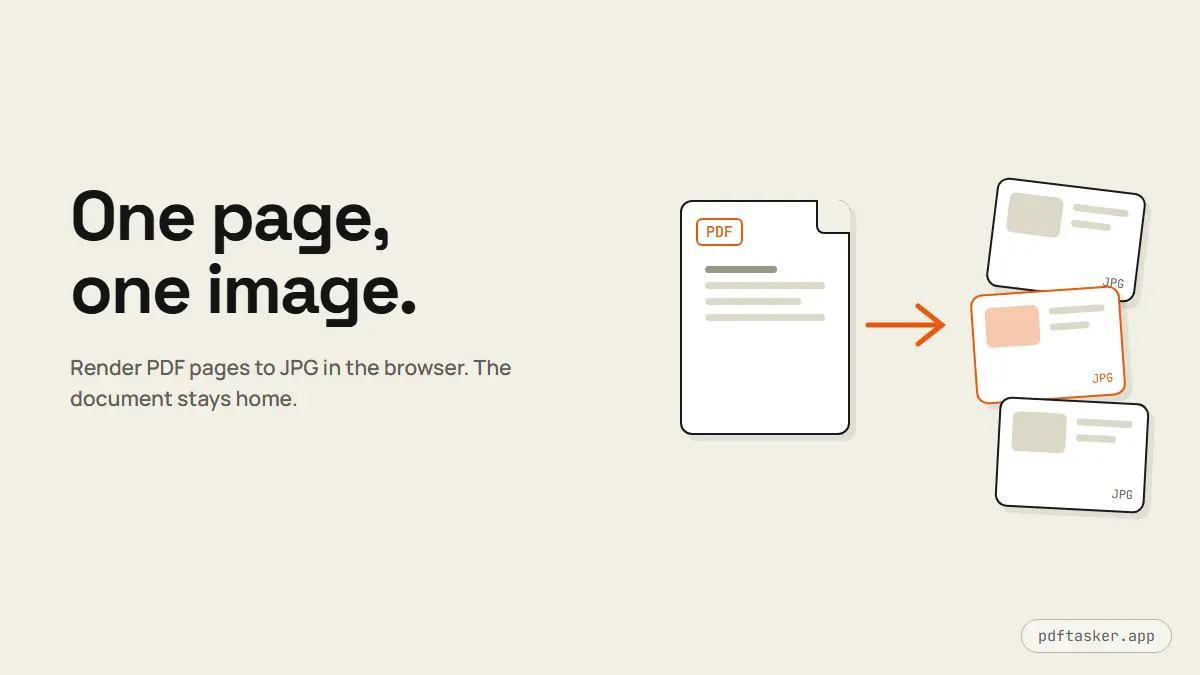
Cuándo una imagen le gana al PDF
Conviene ser deliberado con el cambio, porque convertir a JPG te hace perder cosas reales.
Elige imágenes cuando la página necesita viajar ligera. Las apps de chat, el software de presentaciones, los editores de CMS y las herramientas de diseño aceptan imágenes de forma nativa. Nadie abre un visor de PDF a media presentación. Una imagen se inserta, se escala y se ve igual en todos lados.
Elige imágenes cuando quieres la página aplanada. Una página renderizada es exactamente lo que se ve. Quien la recibe no puede seleccionar el texto, inspeccionar campos de formulario ni sacarle datos incrustados. Para la captura de una página de precios o un reporte de muestra, esa opacidad muchas veces es justo el punto.
Quédate con el PDF cuando el documento es el entregable. Las imágenes no se pueden buscar, no se pueden seleccionar y no se reajustan. Un contrato enviado como doce JPGs es hostil para todos, incluido tú-del-futuro buscando una cláusula. El patrón sensato: el PDF sigue siendo la copia de trabajo, las imágenes son la copia de presentación.
Por qué este trabajo en particular nunca debería requerir una subida
Convertir páginas de PDF a imágenes es puro renderizado — el mismo trabajo que hace tu navegador cada vez que muestra un PDF. Motores como pdf.js dibujan cada página en un canvas, y exportar ese canvas como JPG es una operación de un solo paso. Todo corre localmente.
Eso importa por cuáles documentos se exportan de esta forma. Las páginas que la gente saca de los PDFs son las interesantes: la diapositiva de resumen de una presentación de consejo, la página de totales de un reporte financiero, la página firmada de un contrato. Enviar justo esas páginas por un conversor que sube primero — servidor, logs, política de retención y todo — para hacer un trabajo que tu navegador puede hacer sin conexión es un mal trato. La página de comparación lo cubre en general, pero la exportación de imágenes es el caso más claro del patrón: aquí la nube no aporta nada excepto una copia de tu documento en otro lado.
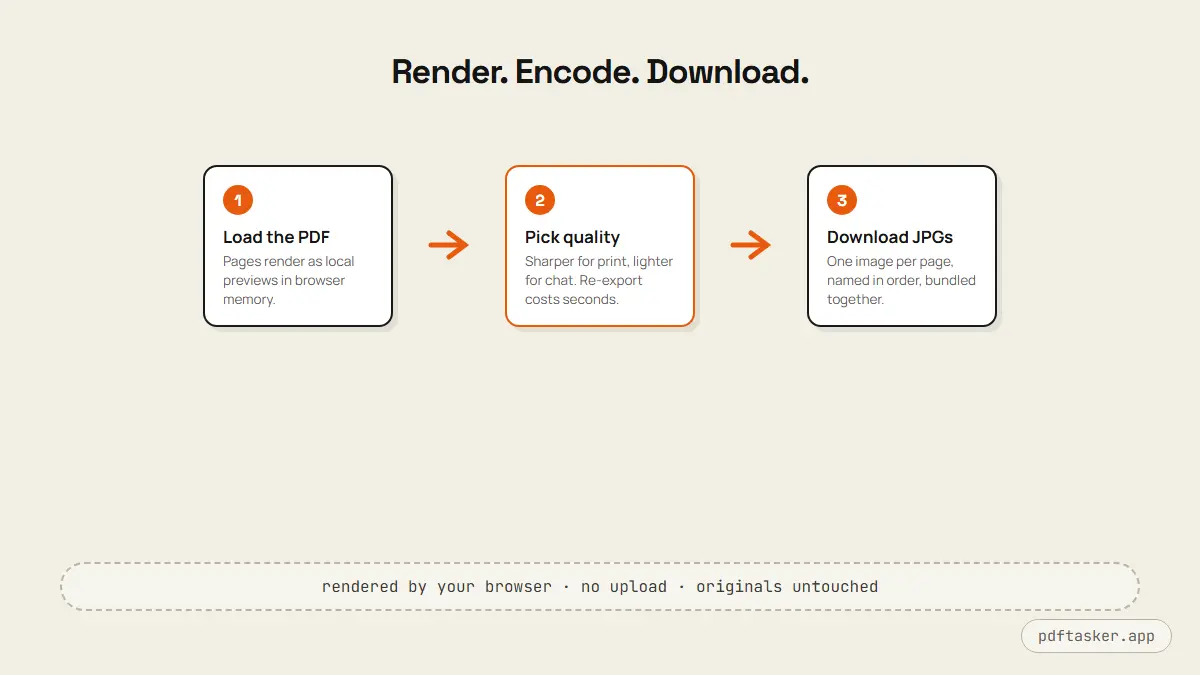
La conversión, paso a paso
La herramienta PDF a JPG de PDFTasker hace todo el trabajo en el navegador:
1. Carga el PDF. Arrastra el archivo al área de trabajo. Las páginas se renderizan como vistas previas localmente — el archivo se lee en la memoria del navegador, nunca se transmite. La pestaña Network se queda callada; puedes verlo tú mismo.
2. Elige la calidad. Más calidad significa imágenes más nítidas y más grandes — ideal para impresión y para cualquier cosa a la que se le haga zoom. Menos calidad mantiene los archivos pequeños para chat y vistas rápidas. Para la mayoría de los usos en pantalla, la mitad del rango es indistinguible de lo máximo.
3. Exporta y descarga. Cada página se vuelve su propio JPG, nombrado en orden de página. Las exportaciones de varias páginas se empaquetan para que guardes una sola descarga en lugar de dar clic en cuarenta páginas. El PDF original se queda intacto en tu dispositivo.
Ajustes de calidad, en la práctica
El control de calidad es una decisión de codificación JPG, y el JPG tiene un comportamiento conocido que vale dos párrafos.
La compresión JPG está afinada para fotografías — degradados suaves, detalle orgánico. Es menos favorable justo con lo que contienen los documentos: texto negro nítido sobre fondo blanco, líneas finas de tabla, letra pequeña. Con compresión agresiva, los bordes de las letras agarran artefactos tenues y la letra chica se suaviza. Así que la regla de oro se invierte respecto a la fotografía: entre más denso de texto esté la página, más alto quieres el ajuste de calidad.
La resolución es la otra mitad. Un JPG que se ve nítido en una burbuja de chat puede caerse a pedazos proyectado en la pantalla de una sala de juntas. Piensa en el tamaño más grande al que se mostrará la imagen, exporta para eso y revisa el resultado al 100% de zoom antes de meterlo a una presentación. Volver a exportar con otro ajuste cuesta segundos; notar el texto borroso a media presentación cuesta más.
Tres flujos donde esto vale la pena
La imagen para la presentación. Un reporte trimestral tiene una gráfica que vale la pena mostrar. Separa o anota el número de página, exporta a alta calidad y suelta el JPG directo en la diapositiva. La página llega como una imagen limpia y fija — sin objeto PDF incrustado, sin el momento de "¿quieres abrir este adjunto?" frente a un público. Como el renderizado es local, el reporte en sí — el de los números que todavía no son públicos — nunca salió de tu máquina para hacer la diapositiva.
La respuesta por chat. Un compañero pregunta qué cláusula cubre la entrega tardía. Tomarle captura a un visor de PDF te da una respuesta recortada y de baja resolución con tus pestañas a la vista. Exportar la página 12 como JPG te da una página completa y limpia a la que puede hacer zoom. Para documentos recurrentes — listas de precios, fichas técnicas, calendarios — exportar la página canónica una vez le gana a re-capturarla para siempre.
La vista previa del documento. Los sitios de portafolio, las plataformas de cursos y las páginas de producto muchas veces quieren mostrar un documento pero no servirlo — una imagen de la primera página con el archivo real detrás de un botón o un correo. Renderizar la página uno como imagen es exactamente eso: el visitante ve el documento, los buscadores indexan una imagen y el PDF completo se queda donde tú decidiste que viva.
En los tres, fíjate en la forma de la tarea: la salida es de cara al público, pero el documento fuente no. Esa asimetría es el argumento para renderizar localmente — el objeto sensible se queda en casa y solo la página elegida, en forma aplanada, sale.
Para qué NO sirve esta herramienta
Ser honesto sobre los límites ahorra tiempo. La exportación de imágenes es la herramienta equivocada cuando necesitas salida editable — convertir un PDF en un documento de Word es un problema de reconstrucción de diseño, no de renderizado, y de verdad se beneficia de software más pesado. También es la herramienta equivocada para volver el texto ilegible: una página renderizada oculta la capa de texto, pero las palabras siguen visibles en la imagen, y el OCR de pantalla las lee sin problema. Si una página contiene información que no se debe ver, eso es un trabajo de tachado (redacción) sobre el documento fuente, no una decisión de formato de exportación.
Para la versión cotidiana de la tarea — esta página, como imagen, ahora — la ruta del navegador es el camino corto. Sin cuenta, sin cola de subida, sin una copia de tu reporte en un servidor que no puedes nombrar.
PDFTasker
Exportar páginas