Cómo girar un PDF y que de verdad se guarde así
2026-06-11 · 7 min read · onnova
Abres el PDF. La página 3 está de lado. Le das al botón de girar en tu visor, la página se endereza, cierras el archivo sintiéndote listo.
Luego el destinatario lo abre, y la página 3 está de lado otra vez.
Esta es una de las fallas pequeñas más comunes en el trabajo con documentos, y no es tu culpa. Es una peculiaridad de cómo funciona en realidad la rotación de PDF — y una vez que la ves, el arreglo toma como treinta segundos.
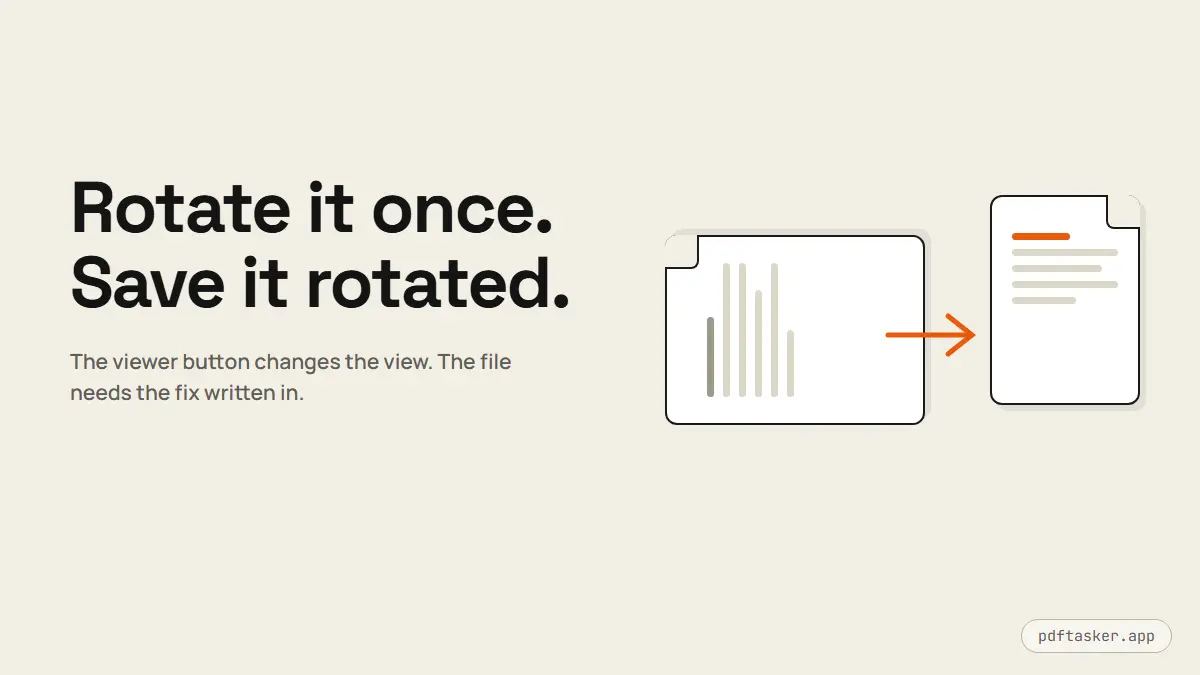
Por qué tu rotación sigue desapareciendo
Hay dos cosas completamente distintas que puede hacer un botón de "girar", y la mayoría de los visores hace la más débil.
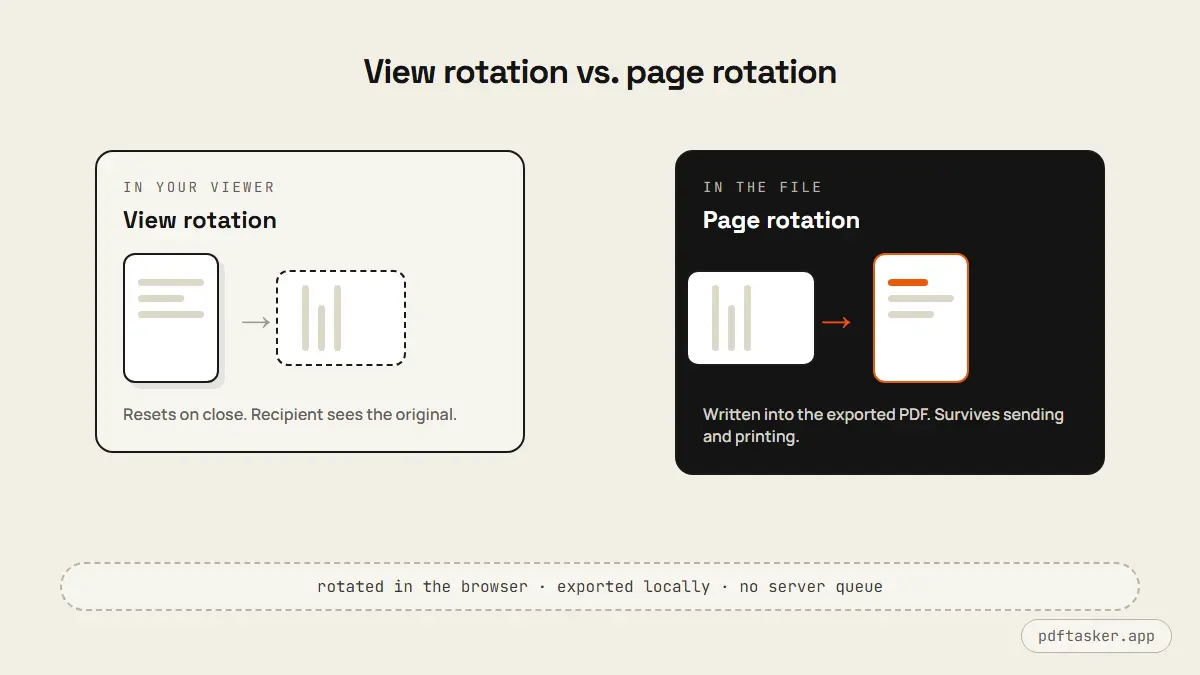
La rotación de vista gira la página en tu pantalla y en ningún otro lado. Es un ajuste de visualización, como el zoom. Cierra el archivo, vuélvelo a abrir, y la página está de lado otra vez. Manda el archivo a alguien más y le llega con la orientación original, porque el archivo en sí nunca cambió. Las versiones gratuitas de la mayoría de los visores de PDF de escritorio solo ofrecen esto.
La rotación de página escribe la orientación en el documento. Cada página de un PDF carga una propiedad de rotación — 0, 90, 180 o 270 grados — y una herramienta de girar de verdad actualiza ese valor y guarda un archivo nuevo. Esta es la rotación que sobrevive al cerrar, al enviar y al imprimir.
Hay una tercera arruga encima: incluso la rotación guardada se almacena como una bandera que se supone que los visores deben respetar. Casi todos los visores modernos lo hacen. Pero algunas impresoras viejas y ventanas de vista previa recortadas ignoran la bandera y renderizan la página cruda — que es como un PDF puede verse derecho en tu laptop y salir de lado de la impresora. Una buena herramienta de girar escribe la rotación de forma que el software estándar y conforme la renderice de manera consistente, y el hábito más seguro es previsualizar una vez el archivo exportado en el visor que probablemente use tu destinatario.
De dónde vienen las páginas de lado
Conocer la fuente te ayuda a arreglar lotes en lugar de páginas sueltas.
Los escáneres con alimentador de hojas son los mayores productores. Mete una página horizontal en un trabajo de escaneo vertical y la salida sale girada 90 grados. Un contrato con una sola página anexa horizontal muchas veces llega con exactamente una página de lado en medio.
Los escaneos de celular son el segundo. El celular se sostuvo en la orientación que se sintió natural para el papel, la app de cámara lo registró distinto, y el PDF armado con esas fotos hereda el desajuste.
Las fuentes mezcladas son el tercero. Une un reporte vertical con una exportación de hoja de cálculo horizontal y ambos conservan su orientación nativa — correctos por separado, incómodos juntos. Si conviene unificarlos es cuestión de criterio: una tabla horizontal muchas veces debe ser horizontal, y el lector simplemente gira la cabeza o la pantalla. Gírala solo si el destinatario va a imprimir el documento por una cara y leerlo como un libro.
Girar y guardar en el navegador
El trabajo no necesita software instalado, y no necesita que el archivo se suba a nadie. La herramienta de girar de PDFTasker corre en tu navegador:
1. Carga el PDF. Arrastra el archivo. Las miniaturas de página se renderizan localmente — el archivo se lee en la memoria de tu navegador, no se manda a un servidor. Si quieres verificar esa afirmación, abre las DevTools, observa la pestaña Network y suelta el archivo: no sale nada.
2. Gira las páginas que lo necesiten. Rota páginas individuales de 90 en 90 grados, o arregla varias a la vez. Las miniaturas se actualizan conforme avanzas, así que estás viendo el resultado real, no un ajuste.
3. Exporta. Descarga el PDF corregido. La rotación se escribe en cada página del archivo nuevo, así que se abre derecho en todos lados — tu visor, el suyo, la cola de impresión. Tu archivo original se queda intacto en tu dispositivo.
Los chequeos que evitan una segunda vuelta
Una página de lado suele aparecer en el peor momento — después de enviar. Tres chequeos rápidos evitan la repetición:
- Recorre todo el archivo exportado una vez. Un escaneo de 40 páginas con tres páginas de lado es fácil de arreglar a medias. Las miniaturas hacen obvia la página rara.
- Revisa también las páginas de cabeza. Una página a 180 grados se lee como "rotada" a simple vista pero necesita dos clics en lugar de uno. Los alimentadores de hojas producen estas cuando una pila entra al revés.
- Si se va a imprimir, haz una vista previa de impresión. Ahí es donde aparecen los casos límite de la bandera de rotación. Lo que ves en la vista previa de impresión es como se verá el papel.
Realidad por lotes: el escaneo de 60 páginas
Las páginas de lado sueltas son rápidas. La versión más difícil de este trabajo es la caja de archivo: sesenta páginas por un alimentador de hojas, algunas de cabeza, unos cuantos anexos horizontales mezclados y una fecha límite.
Un flujo que aguanta:
Primera pasada — triaje de orientación. Carga el archivo y recorre las miniaturas sin arreglar nada todavía. Las páginas de lado y de cabeza saltan a la vista cuando no te detienes en cada una. Anota el patrón: los escaneos tienden a fallar en rachas, no al azar. Si las páginas 20 a 30 están todas rotadas igual, esa fue una pila mal alimentada, y las vas a arreglar como grupo.
Segunda pasada — arregla en rachas. Rota primero las rachas, luego las sueltas. Los incrementos de cuarto de vuelta significan que una página de cabeza toma dos clics; no dejes que se hagan pasar por listas después de uno.
Tercera pasada — exporta y verifica el conteo. Descarga el archivo corregido, ábrelo de nuevo y recórrelo una vez más. Sesenta páginas toman menos de un minuto en hojearse como miniaturas, y ese minuto es la diferencia entre listo y casi-listo.
Como todo el trabajo corre en tu navegador, no hay presión de precio por archivo ni espera de subida en un escaneo de 60 páginas — el costo de una segunda pasada es cero. Eso cambia qué tan cuidadoso te puedes dar el lujo de trabajar: vuelve a exportar tantas veces como haga falta.
Un hábito de escaneo antes de todo evita la mayor parte de esto: al alimentar páginas de doble cara, mantén la pila viendo hacia una dirección consistente y escanea una prueba de dos páginas antes de comprometer la caja. Treinta segundos de preparación le ganan a sesenta miniaturas de limpieza.
Cuándo la rotación no es en realidad el problema
Dos casos parecidos vale la pena separar, porque girar no los va a arreglar.
Escaneos torcidos — páginas fotografiadas o alimentadas con un ligero ángulo — no son problemas de 90 grados. La rotación funciona en cuartos de vuelta; no puede enderezar una inclinación de 4 grados. Eso necesita volver a escanear, o recortar lo peor con la herramienta de recorte.
Orden de páginas equivocado a veces se hace pasar por caos de orientación, sobre todo en escaneos de doble cara. Si las páginas están derechas pero el documento se lee mal, quieres organizar, que reordena y borra páginas — y puede rotar la que quedó de lado de paso.
Para todo lo demás — el contrato con un anexo horizontal, el lote escaneado de lado, el escaneo de celular que llegó rotado — la herramienta de girar es el arreglo directo, y el archivo nunca sale de tu máquina. Si estás comparando este enfoque contra los sitios PDF que suben primero para documentos que importan, la página de comparación expone las diferencias prácticas.
Gírala una vez, guárdala bien, y deja de re-arreglar la misma página.
PDFTasker
Girar