Cómo dividir un PDF y extraer páginas sin subirlo
2026-04-30 · 7 min read · onnova
Dividir un PDF es elegir páginas y descargar un archivo nuevo.
Tienes un documento largo. Solo necesitas las páginas 2, 5 y 9. O necesitas mandar las páginas 1-4 a una persona y las páginas 12-18 a otra. La tarea es pequeña, pero muchas herramientas en línea empiezan con la misma condición: sube todo el documento primero.
¿Por qué extraer tres páginas debería mandar todas las demás al servidor de alguien más?
Esta guía cubre el flujo simple: elige las páginas, exporta solo lo necesario, revisa el resultado y deja el PDF original de tu lado cuando el procesamiento local en el navegador sea suficiente.
¿Qué significa dividir un PDF?
Dividir un PDF significa tomar una parte de un PDF y exportarla como un archivo nuevo. Esa parte puede ser una sola página, un rango continuo o varios rangos separados.
En la práctica, sirve para tareas comunes:
- mandar solo la página de firma de un paquete firmado
- sacar una factura de un estado de cuenta mensual
- separar formularios de solicitud de los documentos escaneados
- quitar páginas en blanco de un escaneo
- hacer un archivo más pequeño antes de enviarlo por correo
La idea útil no es destruir el PDF original. Conservas el original. Exportas una copia más pequeña.
Ese detalle importa. Cuando divides PDFs con un flujo local en el navegador, el camino normal es más corto: se carga la página, tu navegador procesa el documento y el PDF extraído se descarga en tu equipo. Para el trabajo básico no necesitas cuenta. Tampoco hay una cola de documentos en el servidor como ruta por defecto.
Si el trabajo cambia, usa la siguiente herramienta correcta. Une secciones extraídas con merge. Reduce un archivo grande con compress. Limpia metadata con sanitize antes de compartir fuera del contexto original.
Una herramienta no tiene que fingir que resuelve todos los problemas de documentos. Solo tiene que hacer bien su parte.
Las herramientas que empiezan por upload piden demasiada confianza
Una herramienta basada en upload puede tener sentido si tu equipo ya trabaja dentro de un sistema de documentos en la nube. Ese flujo existe.
Pero para dividir un PDF una sola vez, subir todo el archivo suele ser más de lo necesario. Tal vez solo necesitas dos páginas, pero el servicio recibe el documento completo. Ahí puede haber identificaciones, notas, páginas viejas, reversos escaneados o metadata que no tenías en mente.
Entonces la pregunta deja de ser "¿qué páginas necesito extraer?" y cambia a:
- ¿dónde terminó tu archivo?
- ¿cuánto tiempo se queda ahí?
- ¿quién puede acceder a los registros de procesamiento?
- ¿también entra a respaldos?
- ¿la eliminación es inmediata, tardía o solo prometida?
Puede que todas las respuestas estén bien. Puede que no. El punto es más simple: no crees ese problema de confianza si no hace falta.
También hay una razón práctica. Los PDFs grandes tardan en subir. En Wi-Fi público, peor. Algunas herramientas piden registro después de que esperaste. Otras rechazan el archivo después del upload por tamaño o número de páginas.
El procesamiento local no es magia. Es una ruta más pequeña para una tarea pequeña.
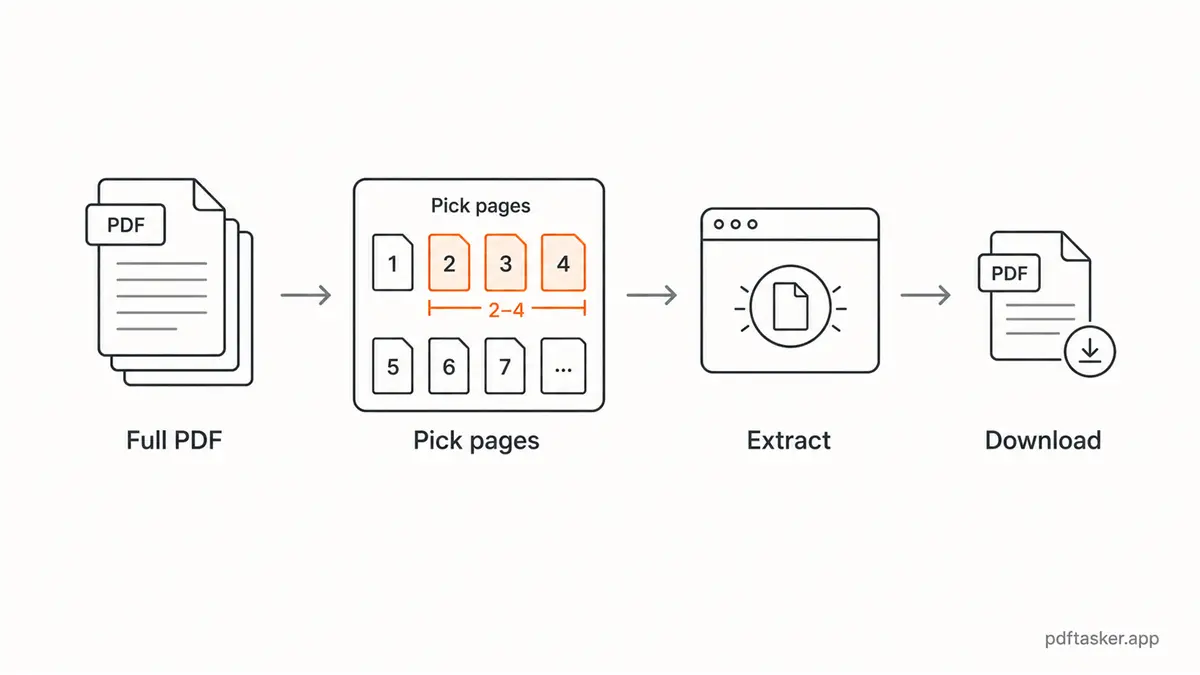
Cómo dividir un PDF en el navegador
La mecánica es sencilla. Los errores casi siempre vienen de los números de página, no del software.
1. Abre el original e identifica las páginas
Antes de tocar una herramienta de división, abre el PDF y anota las páginas que realmente necesitas. No lo dejes a la memoria. Los PDFs largos tienen portadas, páginas escaneadas en blanco y anexos que cambian el conteo.
Si un formulario dice "manda las páginas 3-6", confirma si habla del número que muestra el visor de PDF o del número impreso en el documento. No siempre coinciden.
2. Usa rangos con calma
La mayoría de las herramientas aceptan rangos como:
1-3para las tres primeras páginas7para una sola página2,5,9para páginas separadas4-8,12-14para dos bloques en un archivo
Escribe el rango una vez y luego léelo despacio. No es una técnica vistosa. Sirve.
3. Divide el PDF en el navegador
Abre la herramienta de dividir PDF de PDFTasker, elige el PDF desde tu equipo, escribe el rango y exporta el archivo nuevo.
El flujo normal es local en el navegador. Tu navegador procesa el documento y te entrega el archivo descargado. Para esta tarea, el original no necesita terminar en una fila de upload.
Sin trucos. Solo un valor por defecto más pequeño.
4. Revisa el resultado antes de mandarlo
Abre el PDF extraído. Busca los errores comunes:
- falta la primera página
- falta la última página
- el número impreso no coincide con el número del visor
- se coló una página escaneada en blanco
- quedó una página privada pegada al archivo
Es el paso aburrido. También es el que evita el segundo correo.
5. Decide si hace falta otro paso
Dividir un PDF puede dejar un archivo más limpio, pero no siempre termina el trabajo.
Si extrajiste varias secciones y necesitas un solo paquete, usa merge. Si el archivo todavía pesa demasiado para un portal, usa compress. Si el PDF circulará más allá del destinatario inicial, considera sanitize para que la metadata vieja no viaje con él.
Pasos pequeños. Propósito claro.
Cinco revisiones antes de compartir el PDF extraído
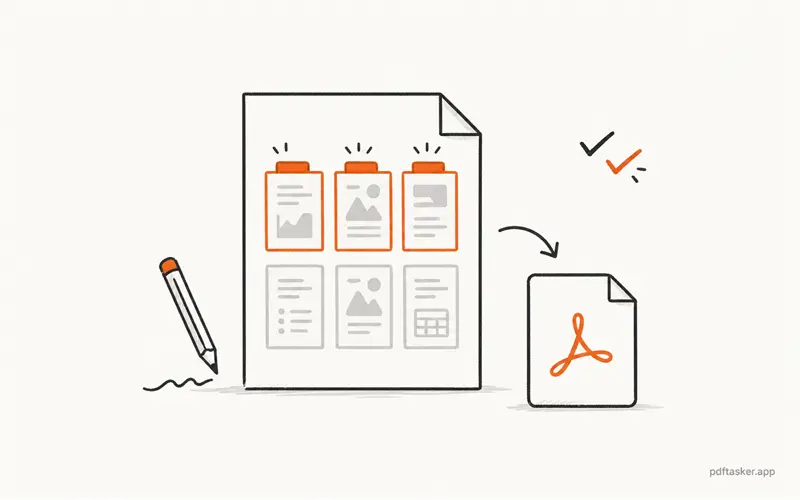
1. ¿El archivo nuevo contiene solo las páginas pedidas?
Abre el resultado y cuenta. No asumas que el rango salió bien solo porque el archivo se descargó.
Las páginas extra no son inocentes. Pueden incluir firmas viejas, comentarios internos, números de cuenta o páginas destinadas a otra persona.
2. ¿Coinciden los números del visor y los impresos?
Este es el error clásico al dividir. Un visor puede llamar "página 1" a la portada, mientras el documento impreso empieza a numerar después de la portada.
Si hay duda, usa la vista previa y cuenta desde el inicio.
3. ¿El nombre del archivo es claro?
Renombra el PDF extraído antes de compartirlo. document-pages-2-5.pdf dice más que output.pdf.
Si vas a mandar varios archivos, usa nombres aburridos:
contract-signature-page.pdfinvoice-march-page-3.pdfapplication-supporting-pages.pdf
Los nombres aburridos reducen limpieza después.
4. ¿La otra persona espera PDF o una imagen de página?
Algunos portales piden PDF. Otros piden JPG o PNG escaneado. No conviertas si no te lo piden. Cada conversión puede cambiar el peso, la selección de texto o la legibilidad.
Si aceptan PDF, déjalo en PDF.
5. ¿El canal de envío corresponde al documento?
Usa el portal oficial cuando el documento pertenezca ahí. Usa correo si eso te pidieron. Evita crear copias extra en apps de chat solo porque se siente rápido.
Extraer páginas debería reducir exposición, no crear nuevos lugares donde el mismo documento se queda guardado.
Ese es todo el flujo: identifica páginas, escribe rangos, exporta, revisa y comparte solo lo necesario.
Si solo necesitas unas páginas, divide el PDF en el navegador y deja el resto fuera del viaje.
PDFTasker
Dividir