Cuántos MB acepta un trámite en línea antes de subir tu PDF
2026-07-25 · 6 min read · onnova
Vas a la mitad de un trámite, ya llenaste el formulario, ya adjuntaste los demás documentos, y cuando subes el acta de nacimiento escaneada el portal te devuelve un aviso seco: el archivo excede el tamaño permitido. No dice cuál es el límite. No dice por cuánto te pasaste. Solo tienes que adivinar y volver a intentarlo, mientras la sesión del portal sigue corriendo un reloj que no ves.
Por qué los portales de trámites limitan el tamaño (y casi nunca lo explican)
Los sitios de gobierno y de trámites administrativos suelen fijar un tope de tamaño por archivo, algo que va de 2 a 8 MB según el portal, pero ese número casi nunca aparece cerca del botón de subir. A veces está enterrado en las preguntas frecuentes, a veces solo en un mensaje de error después de que ya fallaste. Los servidores que reciben miles de solicitudes al día necesitan ese límite para no saturarse, y varios de esos portales todavía sirven a personas que se conectan desde una red móvil lenta, así que el archivo pequeño también les conviene a ellos.
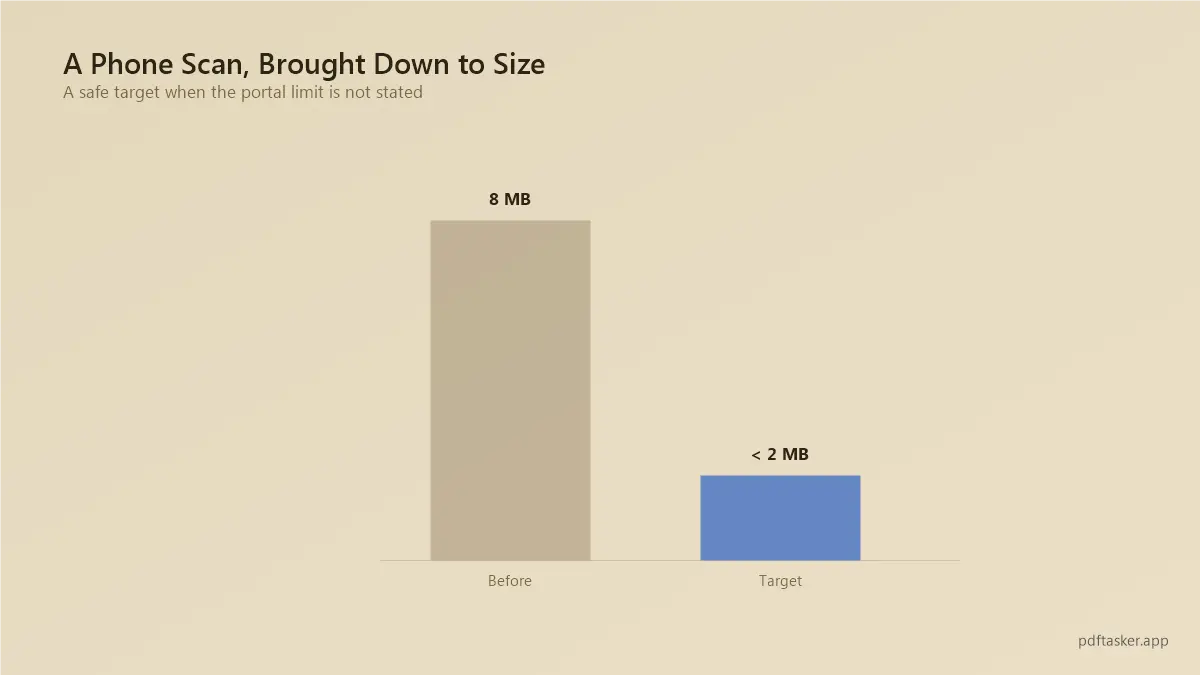
El problema es que el documento que tienes a la mano casi nunca nace pequeño. Si escaneaste tu identificación oficial con la cámara del celular, esa foto puede pesar 6 u 8 MB sin que se note nada raro a simple vista, porque una fotografía guarda muchísima más información de color y detalle de la que un documento de texto necesita. Lo mismo pasa con un comprobante de domicilio fotografiado sobre la mesa de la cocina, o con un título universitario escaneado en una copiadora vieja que guarda cada página como imagen completa en vez de texto comprimido. El archivo se ve nítido en tu pantalla y aun así es demasiado pesado para el portal.
Cómo bajar el PDF a un tamaño seguro con Compress
Si el portal no publica el límite exacto, lo más simple es apuntar a un tamaño que casi cualquier trámite acepta: menos de 2 MB. Así se hace con Compress.
1. Sube el archivo a Compress
Entra a Compress y agrega el PDF que vas a subir al trámite, ya sea el acta, el comprobante o cualquier otro documento que tengas escaneado. El archivo se procesa ahí mismo, sin pasar por un servidor externo.
2. Ajusta el objetivo de tamaño
Compress te deja elegir qué tan agresiva es la reducción. Si no sabes el límite exacto del portal, pide un resultado bajo 2 MB como punto de partida seguro; si el trámite sí especifica un tope, como 5 MB, puedes ajustarlo a eso y conservar algo más de calidad de imagen.
3. Revisa el resultado antes de subirlo al portal
Cuando termine, confirma que el texto siga siendo legible, sobre todo si el documento tiene sellos o números pequeños, como en un comprobante de pago. Si la compresión dejó el texto borroso, prueba con un objetivo de tamaño un poco más alto y repite el proceso.
Si comprimir no basta
A veces el archivo sigue por encima del límite incluso después de pasarlo por Compress. Cuando eso pasa, el problema suele estar antes de la compresión, en cómo se hizo el escaneo original.
1. Recorta márgenes y páginas en blanco antes de comprimir
Cuando escaneas un documento con el celular, es común que quede medio metro de mesa alrededor del papel, o una página en blanco extra al final. Pasa el archivo por Crop antes de comprimirlo: recortar esos espacios reduce el peso sin sacrificar la calidad del contenido real.
2. Vuelve a escanear a menor resolución
Si el archivo sigue pesado después de comprimir, probablemente el escaneo original es más grande de lo que el documento necesita. La mayoría de las apps de escaneo en el celular tienen una opción de calidad; bajarla un nivel suele ser suficiente para un trámite, ya que no necesitas resolución de impresión para algo que un funcionario va a revisar en pantalla.
3. Confirma el tamaño final del archivo
Antes de subirlo, revisa el peso del PDF en el explorador de archivos de tu computadora o celular. Un vistazo rápido evita otro rechazo y otro ciclo de espera en el portal.
4. Guarda el original aparte
No sobrescribas el archivo sin comprimir. Guárdalo en una carpeta aparte, porque si el trámite pide después una versión de mayor calidad, o si necesitas el mismo documento para otro proceso, no vas a tener que volver a escanear la licencia de conducir o el recibo de predial desde cero.
Consejos
- Todo el proceso de compresión ocurre en tu navegador, no en un servidor externo, así que puedes reducir una cédula profesional o una boleta de calificaciones sin que el archivo salga de tu equipo mientras lo ajustas.
- Si el portal sí publica un límite exacto, apunta un poco por debajo de ese número. Un margen de medio megabyte evita rechazos por diferencias de cálculo entre tu compresión y lo que el servidor mide.
- Cuando el documento tenga varias páginas, revisa que ninguna quedó ilegible después de comprimir, en particular las que llevan sellos, firmas o folios pequeños.
- Si vas a subir el mismo tipo de documento a varios trámites distintos, conserva una copia ya comprimida junto con el original, así no repites el proceso cada vez.
- Guarda el enlace a Compress entre tus accesos directos si sueles tramitar documentos oficiales cada cierto tiempo, como una constancia de situación fiscal o una póliza de seguro que renuevas año con año.
Un rechazo por tamaño de archivo no debería frenar un trámite que ya llevas media hora llenando. Con el objetivo correcto y un par de minutos, el PDF queda listo para pasar el filtro del portal.
PDFTasker
Comprimir