Convierte un PDF a JPG o PNG sin subirlo
2026-06-12 · 4 min read · onnova
"Necesito convertir estas diapositivas en PDF a imágenes de alta calidad para una presentación, pero el documento tiene datos confidenciales de un cliente."
Es un escenario que los equipos de operaciones y marketing enfrentan a diario. Ya sea que necesites publicar la página de un documento en redes sociales, insertar un diseño en una presentación o subir un estado de cuenta a un portal que solo acepta imágenes, necesitas extraer las páginas del PDF como imágenes.
Sin embargo, usar los sitios de conversión tradicionales basados en la nube significa subir tus archivos a servidores de terceros. Veamos cómo convertir un PDF a JPG o PNG de forma segura y local.
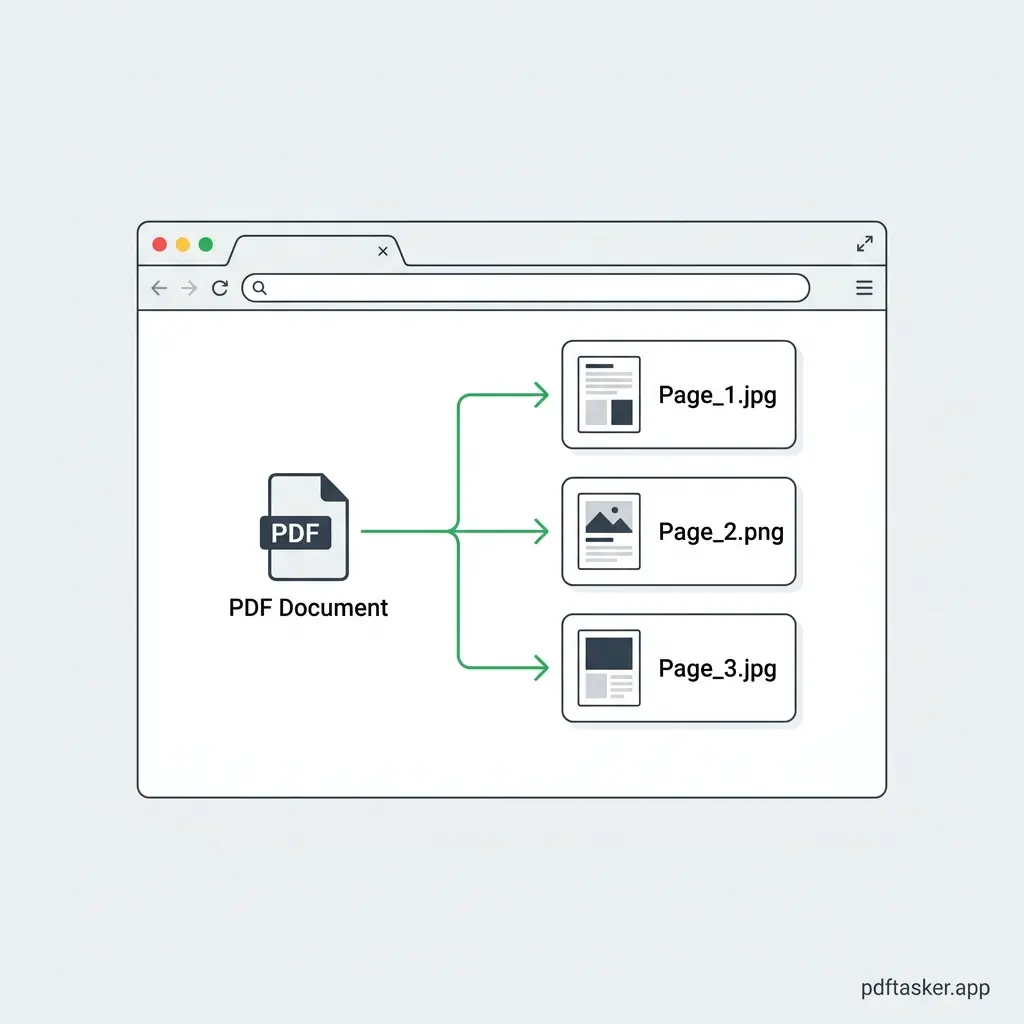
¿Por qué convertir PDF a imágenes localmente?
Las herramientas de conversión en línea normalmente operan con un modelo del lado del servidor. Subes el PDF, su servidor renderiza las páginas, las compila en un archivo ZIP de imágenes y te lo devuelve.
Este flujo introduce exposiciones críticas de privacidad:
- Almacenamiento de datos: tu archivo queda en un servidor externo, sujeto a sus políticas de retención y borrado.
- Problemas de cumplimiento: subir documentos con información de identificación personal (PII) o datos financieros viola reglas de protección de datos como el GDPR o la Ley Federal de Protección de Datos Personales (LFPDPPP).
- Dependencia de la red: los archivos grandes tardan en subir y bajar, consumiendo ancho de banda.
Al cambiarte a una herramienta local que prioriza el navegador, tu archivo nunca sale de tu computadora. La conversión es instantánea porque no hay tiempo de subida.
Elegir tu formato: JPG vs. PNG
Antes de empezar la conversión, es fundamental entender qué formato encaja con lo que necesitas.
- JPG (Joint Photographic Experts Group):
- Tipo: compresión con pérdida.
- Mejor para: documentos estándar, PDFs de varias páginas y para compartir por correo cuando el tamaño del archivo es la principal restricción.
- Características: archivos más pequeños, pero los detalles del texto pueden mostrar pequeños artefactos de compresión.
- PNG (Portable Network Graphics):
- Tipo: compresión sin pérdida.
- Mejor para: diagramas técnicos, documentos con texto pequeño, capturas de pantalla y presentaciones donde se necesita nitidez perfecta al píxel.
- Características: archivos más grandes, soporte de fondo transparente y texto nítido.
Cómo funciona la conversión local en el navegador por dentro
Los conversores locales usan tecnologías web modernas para hacer el renderizado dentro de tu navegador.
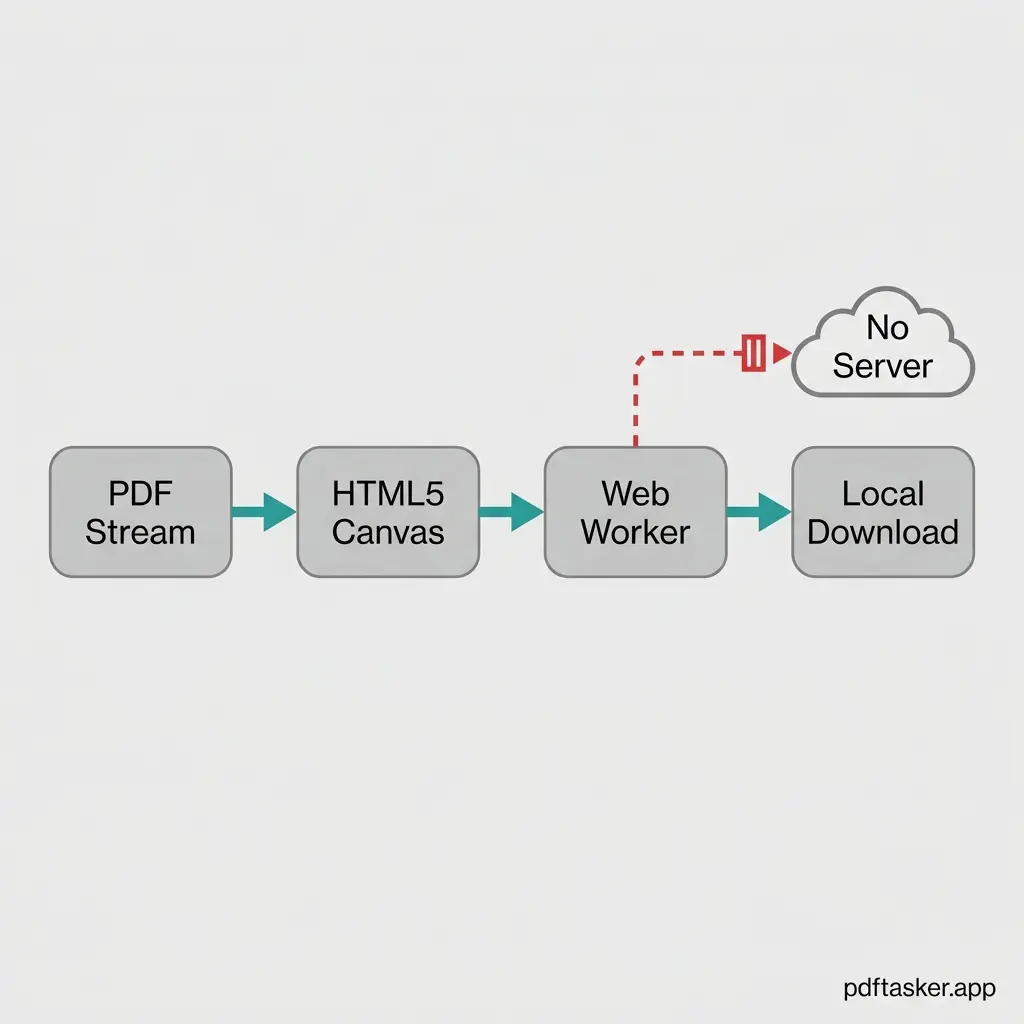
Cuando eliges un archivo PDF:
- Carga local: el archivo se carga en el sandbox de memoria del navegador.
- Renderizado en canvas: una librería de renderizado local interpreta el flujo del PDF y dibuja cada página en un elemento canvas HTML5 invisible, a la resolución que elegiste.
- Conversión de formato: el navegador convierte los datos de píxeles del canvas en un blob JPG o PNG usando Web Workers locales.
- Descarga inmediata: se genera un enlace de descarga local, guardando las imágenes directamente en tu sistema.
No ocurre ninguna transmisión al servidor durante toda esta secuencia. La pestaña de red se queda vacía.
Guía paso a paso para convertir PDFs sin subirlos
Así conviertes las páginas de tu PDF a imágenes usando una utilidad local y segura:
- Accede a la herramienta local: abre la herramienta PDF a JPG o PDF a PNG en tu navegador.
- Elige tu documento: haz clic en el selector de archivos y carga tu PDF.
- Configura los parámetros de salida: elige entre formato JPG y PNG, y ajusta la resolución de renderizado que quieras (por ejemplo, estándar o alta resolución).
- Convierte y guarda: haz clic en el botón de conversión. Las páginas se renderizarán al instante en el navegador. Guarda los archivos individuales o descárgalos como un paquete compilado localmente.
- Verifica la seguridad: opcional. Desconecta tu internet antes de cargar el PDF y ejecutar la conversión para confirmar que la herramienta funciona sin conexión.
Al manejar el proceso de conversión localmente, mantienes control absoluto sobre los datos de tu documento. Si te da curiosidad cómo se diferencia este enfoque de las plataformas tradicionales en la nube, revisa nuestra página de comparación.
PDFTasker
Exportar páginas