Cómo convertir JPG a PDF localmente
2026-05-01 · 7 min read · onnova
Tienes cinco fotos en el celular. Tal vez son recibos. Tal vez son páginas de un formulario firmado. Tal vez una es el escaneo de una identificación y ahora un portal pide "un solo archivo PDF".
Suena simple. Hasta que lo haces.
¿Qué foto va primero? ¿Una quedó de lado? ¿Salió el borde oscuro de la mesa? ¿El PDF final va a pesar demasiado para cargarlo?
Convertir imágenes JPG a PDF no es una ceremonia técnica. Es una tarea pequeña de preparación de documentos. Reúnes las imágenes, defines el orden, las conviertes en un PDF y revisas el resultado antes de enviarlo.
La versión más tranquila es hacerlo en tu navegador, no subiendo toda la pila de imágenes a un convertidor que nunca volverás a pensar.
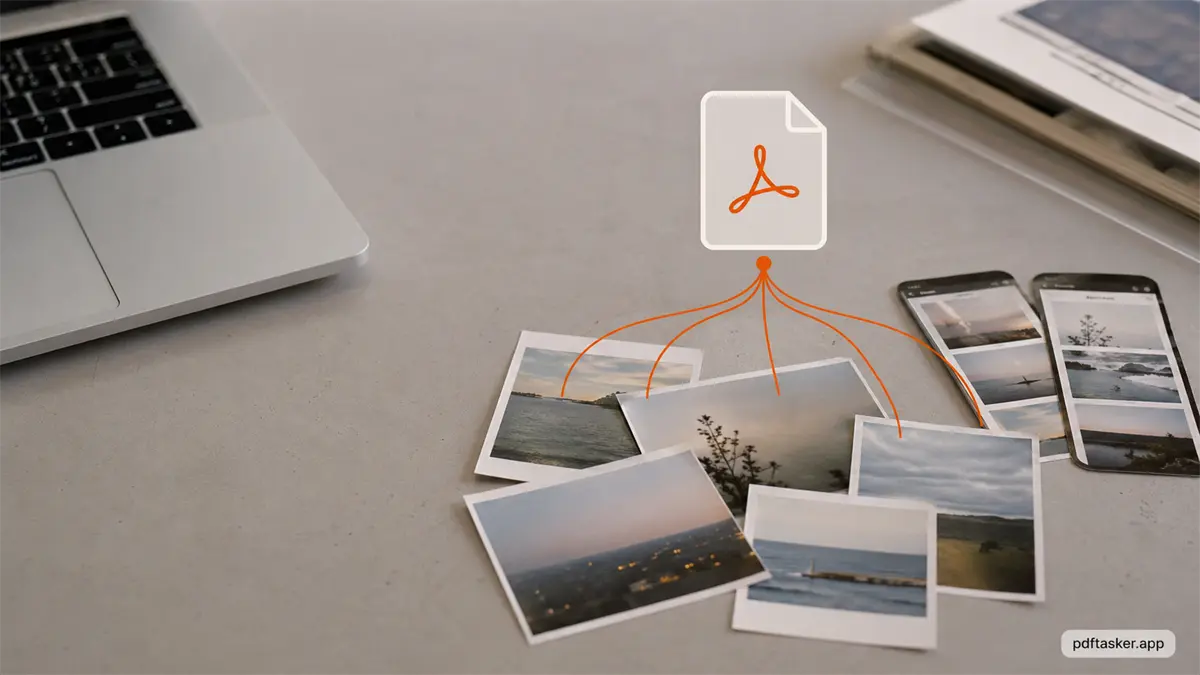
Empieza por las imágenes, no por el PDF
El PDF será tan bueno como los JPG que le des. Esa es la parte aburrida. También es la parte que evita rehacer el archivo después.
Abre las imágenes y revisa primero:
- ¿Están todas las páginas?
- ¿El orden es correcto?
- ¿Hay una foto de lado o al revés?
- ¿El texto se lee al acercarte?
- ¿Un dedo, sombra, borde de mesa o reflejo tapa algo importante?
Si la imagen está borrosa, la conversión no la arreglará. Si una página quedó mal recortada, el PDF conservará ese mal recorte. Si las fotos están fuera de orden, el PDF guardará el error sin quejarse.
Así que el primer paso no es convertir. El primer paso es limpiar.
Para paquetes de solicitud, pon primero la portada o el formulario. Para recibos, ordena por fecha. Para apuntes de clase, conserva el orden original. Para escaneos de identificación o certificados, revisa que los bordes importantes se vean y que el texto se lea en zoom normal.
Si ya tienes un PDF que pertenece al mismo paquete, déjalo aparte por ahora. Crea primero el PDF basado en imágenes y luego usa merge si necesitas unirlo con otro PDF.
La preparación pequeña le gana al archivo final desordenado.
Los convertidores upload-first suelen pedir más de lo necesario
Muchas herramientas JPG a PDF empiezan con una caja conocida: suelta archivos, sube, espera, descarga.
Eso puede estar bien para imágenes sin información privada. Se siente distinto cuando los JPG son escaneos de identificación, recibos médicos, estados de cuenta, páginas firmadas, documentos de clientes o algo con una dirección.
La tarea es simple. La confianza requerida puede ser grande.
Si las imágenes van a un servidor, dependes de cómo ese servicio maneja la carga, el almacenamiento temporal, los logs, los respaldos, el borrado y los accesos. Tal vez lo hace todo bien. Tal vez no.
Para este trabajo basta una pregunta más pequeña: ¿por qué varias JPG privadas tendrían que salir de tu dispositivo solo para convertirse en un PDF?
PDFTasker está diseñado alrededor del proceso local en el navegador. El sitio carga, tu navegador procesa los archivos y el PDF se descarga de vuelta en tu dispositivo. Sin cuenta para el trabajo básico. Sin cola de documentos del lado del servidor como camino normal.
Un flujo pequeño para varias imágenes en un PDF
No necesitas un sistema complicado. Necesitas un orden repetible para que el archivo no se vuelva molesto después.
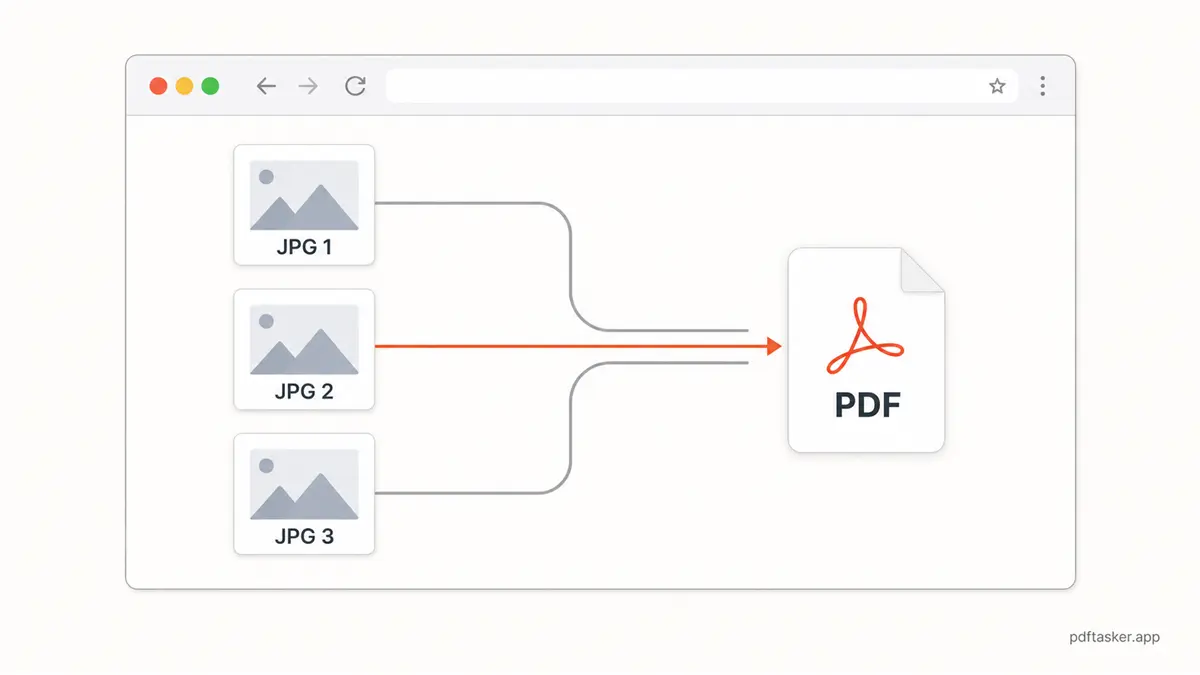
1. Pon todos los JPG en un solo lugar
Antes de abrir el convertidor, reúne las imágenes en una carpeta o álbum. Esto ayuda cuando las imágenes vienen de la cámara del celular, una app de escaneo y una app de mensajes.
Usa nombres simples si puedes:
01-cover.jpg02-form.jpg03-receipt.jpg04-id-front.jpg05-id-back.jpg
Los nombres no necesitan ser brillantes. Solo tienen que ayudarte a ver el orden.
2. Quita las entradas claramente malas
Busca duplicados, capturas de pantalla accidentales y fotos cortadas a medias. Si una página necesita una mejor foto, tómala antes de convertir.
Es más fácil reemplazar un JPG ahora que reconstruir el PDF después.
3. Convierte en el navegador
Abre la herramienta JPG to PDF de PDFTasker, elige las imágenes JPG desde tu dispositivo y crea el PDF.
Ese es el trabajo. El detalle útil es dónde ocurre: en el navegador, en tu dispositivo, sin volver la subida el camino por default.
4. Abre el PDF antes de enviarlo
Después de convertir, abre el PDF y revísalo como lo haría la persona que lo recibe:
- la página 1 inicia bien el paquete
- las páginas no quedaron giradas
- el texto pequeño se puede leer
- firmas, fechas, sellos e identificaciones se ven claros
- el archivo abre normalmente en un lector PDF
Si el PDF pesa demasiado para un portal o correo, usa compress después de convertir. Si el PDF trae páginas que no necesitas, usa split en vez de bajar la calidad de todas las páginas con más compresión.
5. Nombra bien el PDF final
Usa un nombre que diga qué es el archivo:
application-documents.pdfreceipts-april-2026.pdfid-scan-front-back.pdfproject-photos-one-pdf.pdf
Los nombres aburridos ayudan después.
Revisa antes de compartir el PDF
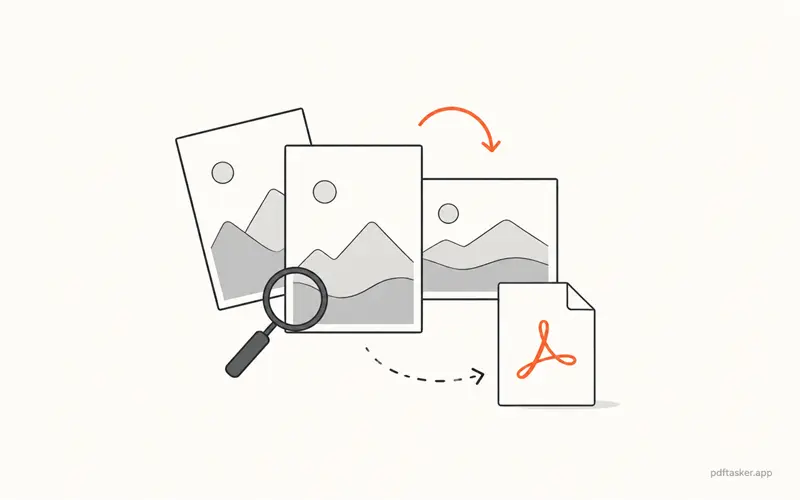
1. ¿El orden de páginas tiene sentido?
Abre el PDF desde la página 1 hasta el final. No veas solo las miniaturas. Un orden incorrecto se escapa fácil cuando todas las páginas parecen rectángulos blancos.
En formularios, la secuencia debe seguir el formulario. En recibos, la fecha suele importar. En evidencia fotográfica, la historia debe entenderse sin que tú estés ahí para explicarla.
2. ¿Las imágenes se leen en zoom normal?
Acercarte puede ocultar un problema de calidad. Primero revisa el PDF en un tamaño de lectura normal. Si el texto pequeño ya se siente difícil, la persona que lo reciba también lo notará.
La conversión debe conservar una vista usable. No debe pedirle al lector que resuelva un rompecabezas.
3. ¿El PDF tiene el tamaño correcto para el destino?
Algunos portales aceptan un PDF, pero rechazan archivos grandes sin explicar mucho. Revisa el tamaño después de convertir.
Si pesa demasiado, comprímelo una vez y revisa el resultado. No sigas apretándolo hasta que cada recibo se vea cansado.
4. ¿Necesita limpieza antes de enviarlo?
Los PDF basados en imágenes todavía pueden traer detalles extra del documento después de ediciones o uniones. Si el archivo pasó por varias herramientas, sanitize antes de compartirlo puede ser una última revisión razonable.
Si después necesitas el trabajo inverso, PDF to JPG es la otra dirección: volver páginas de un PDF a imágenes.
5. ¿Este es el canal correcto?
Si el PDF contiene escaneos privados, envíalo por el canal que te pidieron y detente ahí. No crees copias extra en apps de chat solo porque el archivo ya quedó ordenado.
El flujo es ese: reúne los JPG, limpia los problemas obvios, convierte localmente, abre el PDF y envía la versión que sí corresponde al trabajo.
Si solo necesitas varias imágenes en un PDF, hazlo en el navegador y revisa el resultado antes de que salga de tu dispositivo.
PDFTasker
Crear PDF