Cómo comprimir un PDF sin perder calidad
2026-05-01 · 6 min read · onnova
El archivo está listo. Luego el portal dice que pesa demasiado.
No es una crisis técnica enorme. Es un PDF que necesita entrar en un límite sin convertir el texto en una mancha.
Comprimir un PDF no es magia. Es una serie de ajustes pequeños: imágenes, escaneos, fuentes, datos que sobran y el nivel de detalle que el archivo final todavía debe conservar. La meta útil no es "hacerlo diminuto a cualquier costo". La meta útil es que pese menos y se siga leyendo bien.
Esta guía va por ese camino más tranquilo: reducir el tamaño del PDF en el navegador, revisar el resultado y evitar subir todo el documento cuando el proceso local basta.
Primero mira por qué el PDF pesa tanto
Antes de comprimir, dedica 1 minuto a ver qué tipo de PDF tienes. Suena quisquilloso. Ahorra tiempo.
La mayoría de los PDF pesados cae en grupos bastante simples:
- documentos de texto con fuentes incrustadas
- documentos escaneados, donde cada página es una imagen grande
- presentaciones exportadas como PDF
- portafolios o catálogos con muchas imágenes
- formularios con adjuntos o metadata extra
Cada grupo se comprime de forma distinta. Un PDF de texto puede bajar un poco sin cambios visibles. Un PDF escaneado puede bajar bastante, pero la lectura depende de cuánto reduzcas el detalle de la imagen. Un portafolio puede hacerse más ligero rápido, aunque las fotos de producto sufren si empujas demasiado.
Así que el primer paso es simple: abre el PDF y revisa 3 páginas. Una de texto. Una con muchas imágenes. Una con detalles pequeños, tablas o firmas.
Esa es tu línea base de calidad.
Si hay páginas que no necesitas, empieza con split. Quitar páginas sobrantes es más limpio que castigar todas las páginas con más compresión. Si varios archivos pequeños deben viajar como un solo paquete, recórtalos y luego usa merge.
Los pasos pequeños le ganan a la compresión a ciegas.
La compresión que empieza por subir el archivo no siempre hace falta
Muchas herramientas de compresión en línea empiezan con una caja de upload. Eso puede estar bien para archivos sin valor privado. Para contratos, escaneos de identificación, estados de cuenta, paquetes de solicitud y documentos de clientes, se siente distinto.
La compresión no es solo un problema de tamaño. También es un problema de confianza. Si el archivo completo va a un servidor, dependes del manejo de la subida, el almacenamiento temporal, los logs, los respaldos y la política de borrado.
Tal vez ese servicio lo hace todo bien. Tal vez no. El punto es más pequeño: reducir un archivo de 12 MB a 4 MB no debería exigir, por default, mandarlo fuera de tu equipo.
Con un flujo local en el navegador, el sitio carga, tu navegador procesa el archivo y el resultado comprimido vuelve a descargarse en tu dispositivo. PDFTasker está diseñado alrededor de esa ruta. Sin cuenta para el trabajo básico. Sin cola de documentos del lado del servidor como camino normal.
Un flujo pequeño para comprimir un PDF
No necesitas una teoría perfecta de compresión. Necesitas una forma repetible de probar, revisar y detenerte antes de que el documento se vea mal.
1. Revisa el límite real
Anota el límite de carga antes de empezar. Algunos portales piden 10 MB. Otros piden 5 MB. Algunos correos rechazan archivos cerca del límite de adjuntos.
No busques el archivo más pequeño de todos. Busca uno que entre en el límite con un poco de margen.
2. Prueba primero una compresión moderada
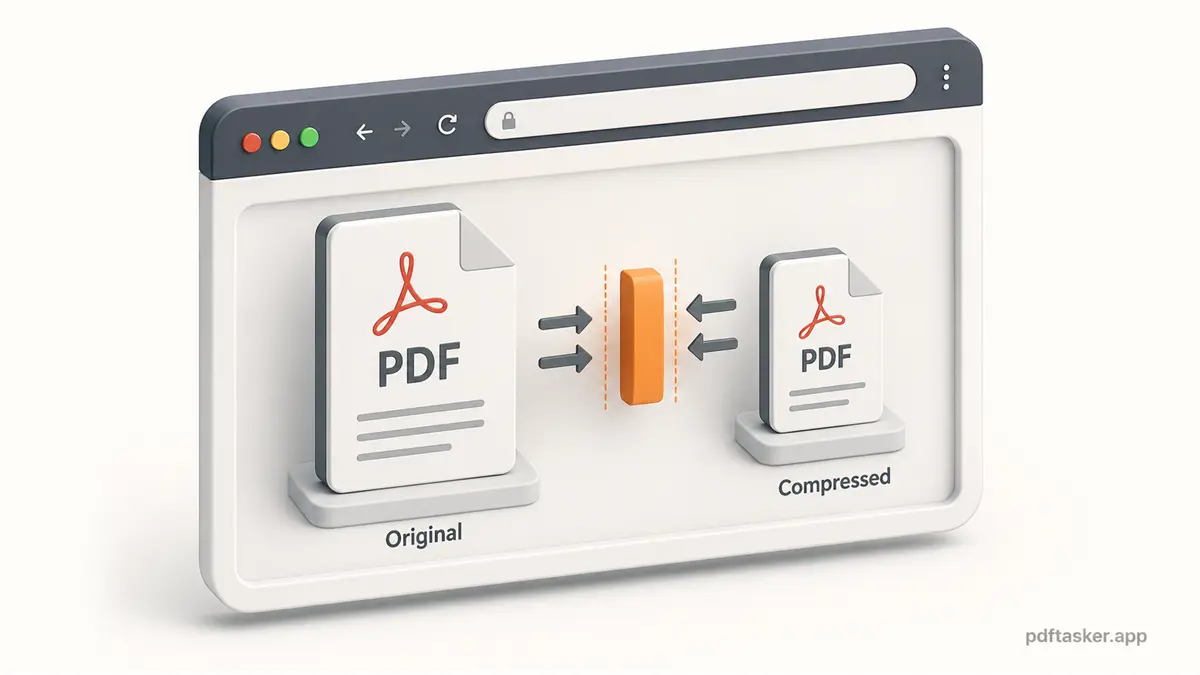
Abre la herramienta de compress de PDFTasker, elige el PDF desde tu dispositivo y empieza con un ajuste moderado si está disponible.
Esa primera pasada debe responder una pregunta sencilla: ¿el archivo entra sin daño evidente?
Si sí, detente. En serio. Comprimir más no es una medalla.
3. Revisa las páginas que pueden romperse
Abre el archivo comprimido y revisa:
- texto pequeño
- firmas
- códigos de barras o QR
- sellos
- tablas
- páginas escaneadas con tinta tenue
- fotos donde el detalle importa
Mira primero al 100 percent de zoom. Luego acércate un poco. Si la persona que recibe el archivo lo va a imprimir, revisa con ese criterio, no solo con la lectura en pantalla.
4. Si todavía pesa demasiado, reduce el problema
Si el archivo aún no entra, no saltes directo al ajuste más duro. Pregunta qué puedes quitar.
- ¿Sobran páginas? Usa split.
- ¿Hay varios archivos mezclados? Comprímelos por separado y luego usa merge si hace falta.
- ¿Quedó metadata vieja? Usa sanitize antes de compartir.
- ¿Es un documento sensible? Considera si protect debe ir después de la compresión.
La compresión es una herramienta. No es un castigo para un documento desordenado.
5. Nombra bien el archivo final
Usa un nombre que explique qué pasó:
application-compressed.pdfcontract-signed-compressed.pdfinvoice-march-under-5mb.pdf
Los nombres aburridos ayudan después. Casi siempre ese es el punto.
Cinco revisiones antes de enviar el PDF comprimido
1. ¿El texto todavía se lee?
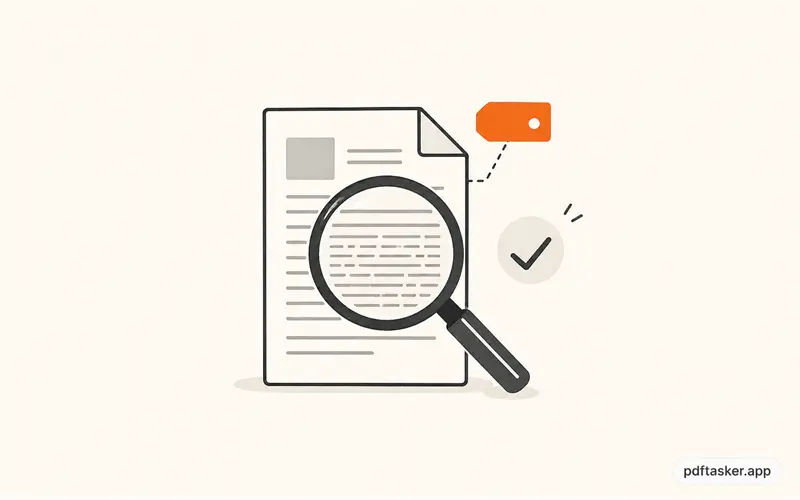
Mira el texto más pequeño del archivo. Notas al pie, etiquetas de tablas, instrucciones de formularios y sellos escaneados suelen mostrar primero el daño de compresión.
Si la persona lectora tiene que adivinar, te pasaste.
2. ¿Las firmas y los sellos siguen claros?
Muchos PDF oficiales dependen de una firma, un sello, un código de barras o un QR. Revisa eso antes de enviar. Un archivo más pequeño no ayuda si la prueba queda difícil de leer.
3. ¿El archivo realmente quedó debajo del límite?
Revisa el tamaño después de comprimir. No lo supongas. Algunos PDF ya vienen optimizados y no bajan mucho.
Si el resultado apenas pesa menos, tal vez necesitas limpiar páginas en vez de comprimir más.
4. ¿Esta es la versión correcta?
La compresión suele crear varias descargas. Borra o archiva los intentos equivocados para no mandar final-final-compressed-2.pdf por accidente.
Nadie necesita ese drama pequeño.
5. ¿El documento debe ir por este canal?
Si el PDF contiene información privada, envíalo por el canal requerido y detente ahí. No crees copias extra en apps de chat solo porque ahora pesa menos.
La compresión resuelve el tamaño. No reemplaza el criterio para compartir.
Ese es todo el flujo: conoce el límite, comprime una vez, revisa las páginas delicadas, limpia solo lo necesario y envía el archivo más pequeño que todavía cumple su trabajo.
Si tu PDF solo necesita entrar en el límite sin salir de tu dispositivo, comprímelo en el navegador y revisa el resultado antes de compartirlo.
PDFTasker
Comprimir