Comprime un PDF para subirlo sin arruinar la calidad
2026-06-15 · 4 min read · onnova
Llevo años ayudando a candidatos a optimizar CVs y portafolios digitales, y todavía siento un pequeño nudo en el estómago cuando un sistema de postulación rechaza un archivo solo porque pasa por poquito el límite de tamaño.
"¿Por qué el límite es exactamente 5MB?" o "¿Se me va a ver borroso el portafolio si lo reduzco?" Todos hemos pasado por esas dudas frustrantes.
Vamos a ver cómo funciona realmente la compresión de PDF, cómo elegir el modo correcto y cómo reducir el tamaño de tu archivo de forma segura en el navegador, sin mandar tu documento a un servidor externo.
Entender la barrera de tamaño
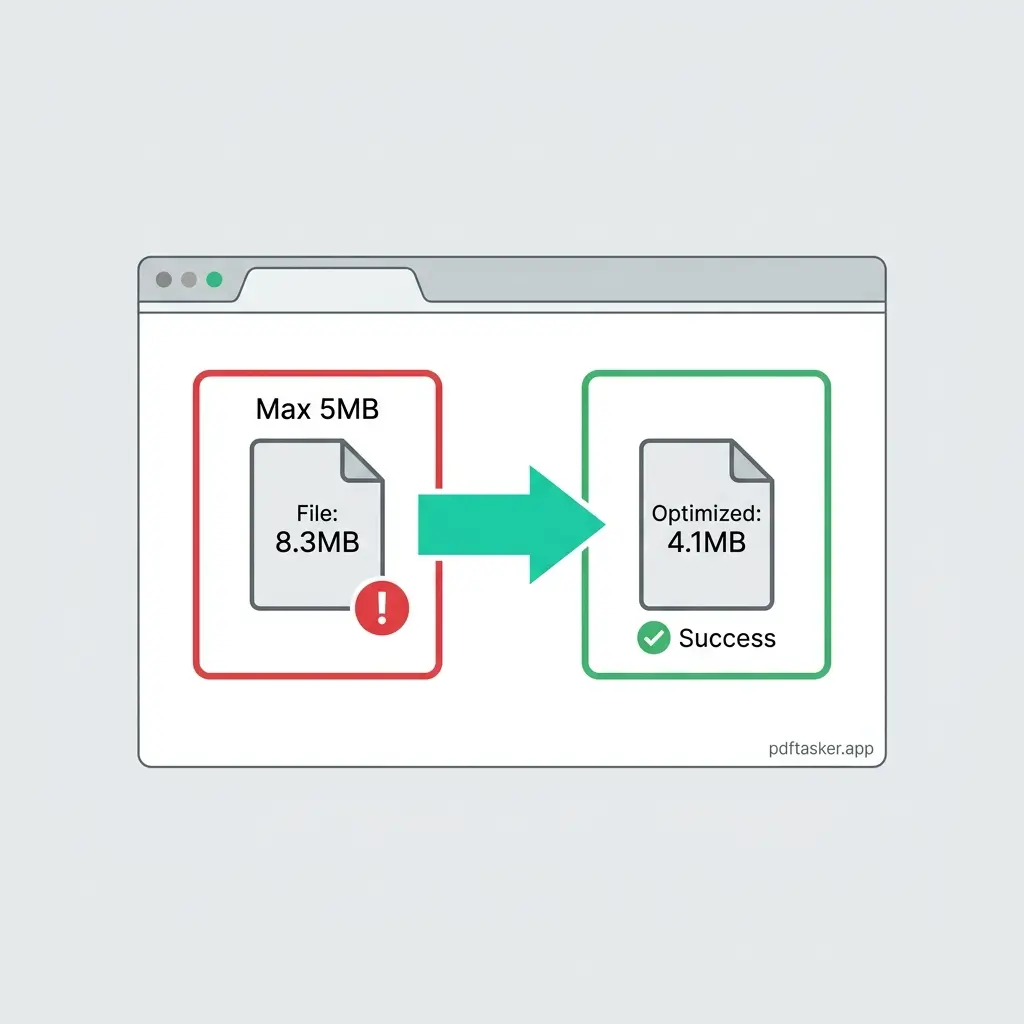
Muchos portales de empleo y sistemas de gobierno imponen límites de tamaño estrictos, casi siempre entre 2MB y 10MB.
Cuando exportas un diseño desde herramientas como Figma o Adobe InDesign, la configuración por defecto suele empaquetar imágenes en alta resolución, juegos de fuentes completos y metadatos que no ves. El resultado es un archivo pesado que provoca que la subida falle.
Pero comprimirlo no tiene por qué significar arruinarlo. Primero hay que ver qué es lo que está haciendo pesado al archivo.
Cómo funciona la compresión de PDF: estándar vs. sin pérdida
Para reducir el tamaño de forma honesta y sin sorpresas ocultas, ayuda entender qué le pasa a tus datos. Hay dos enfoques principales:
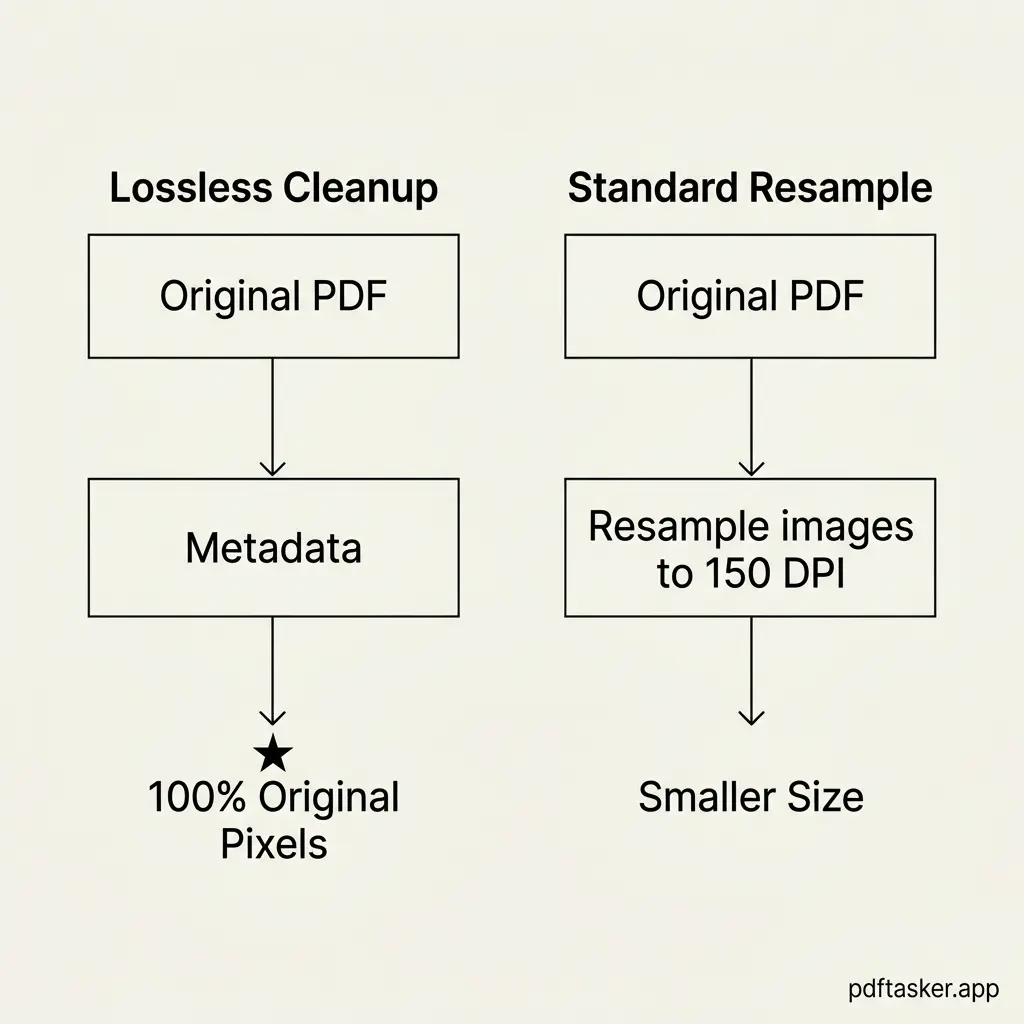
- Optimización sin pérdida (limpieza de estructura):
- Qué hace: quita metadatos, elimina flujos de objetos duplicados y compacta subconjuntos de fuentes que no se usan.
- El resultado: una estructura de archivo más limpia, con cero cambios en los píxeles de las imágenes.
- Ideal para: CVs con mucho texto, contratos y formatos.
- Compresión con pérdida (remuestreo de imágenes):
- Qué hace: baja la resolución de las imágenes incrustadas (por ejemplo, de 300 DPI a 150 DPI) y aplica compresión JPEG.
- El resultado: una reducción de tamaño importante, pero los detalles de imagen con mucho zoom pierden algo de nitidez.
- Ideal para: portafolios con muchos gráficos, diapositivas de presentación y documentos escaneados.
Una herramienta de compresión honesta debería dejarte elegir entre estos modos para que no comprometas la legibilidad sin querer.
Reduce tu PDF localmente: guía paso a paso
No necesitas instalar software complicado ni subir tu CV privado a un servidor en la nube para comprimirlo. Este es el método paso a paso para hacerlo bien dentro de tu navegador:
- Abre la herramienta: entra a la herramienta local Comprimir PDF.
- Carga tu archivo: elige el CV o documento desde tu almacenamiento local.
- Elige la fuerza de compresión:
- Para una reducción básica sin pérdida de imagen, elige el modo de limpieza estructural sin pérdida.
- Para archivos que siguen siendo muy grandes, elige el modo de remuestreo estándar (normalmente 150 DPI).
- Ejecuta y descarga: haz clic en el botón de acción. El navegador procesa el archivo al instante usando Web Workers locales. Guarda el PDF optimizado.
- Verifica la calidad: abre el nuevo archivo y haz zoom en el texto pequeño para asegurarte de que siga siendo legible antes de enviarlo.
Como el procesamiento ocurre por completo dentro del sandbox de tu navegador, tu información personal sensible, tu historial laboral y tus datos de contacto nunca tocan un servidor externo.
Qué hacer después
Si ahora mismo tienes un documento que te está bloqueando una subida, abre la herramienta local y pruébala con un archivo normal. Toma menos de diez segundos y no necesitas compartir tu correo ni crear una cuenta.
No tienes que conformarte con diseños borrosos ni preocuparte por quién guarda tus archivos personales. Solo redúcelo localmente y envíalo con confianza. Para ver cómo se compara PDFTasker con las herramientas tradicionales que suben primero, revisa nuestra página de comparación.
PDFTasker
Comprimir