Cómo ver un PDF en el navegador sin instalar nada
2026-07-24 · 4 min read · onnova
Te llega un PDF por correo, uno que dice ser tu recibo de luz, o alguien te lo manda por WhatsApp diciendo que es el contrato que estabas esperando. Antes de descargar nada, solo quieres ver de qué se trata: ¿son las páginas que esperabas?, ¿el documento se ve legítimo?, ¿vale la pena guardarlo? Instalar un lector de PDF para eso, en la computadora de la oficina o en un equipo compartido, parece exagerado para un archivo que a lo mejor ni necesitas conservar.
Por qué querrías ver un PDF sin instalar nada
En una computadora de trabajo, casi nunca tienes permisos para instalar programas nuevos. Si el PDF llegó a tu correo corporativo y necesitas revisarlo antes de la reunión de las diez, pedirle a sistemas que te autorice un lector no es una opción realista en ese momento.
Hay otro caso distinto: te llega un PDF de alguien que no conoces bien, o de una dirección que no reconoces del todo, y antes de confiar en el archivo quieres ver qué contiene. Abrirlo en el navegador te deja revisar las páginas sin comprometerte a nada más.
Y está el caso más simple de todos: es un solo archivo, de una sola vez, y no tiene mucho sentido instalar una aplicación completa para algo que vas a usar hoy y quizás nunca vuelvas a necesitar.
Cómo ver el archivo con el Visor de PDF
El Visor de PDF de PDFTasker abre el archivo página por página directo en tu navegador, sin subir nada a un servidor. Así se usa.
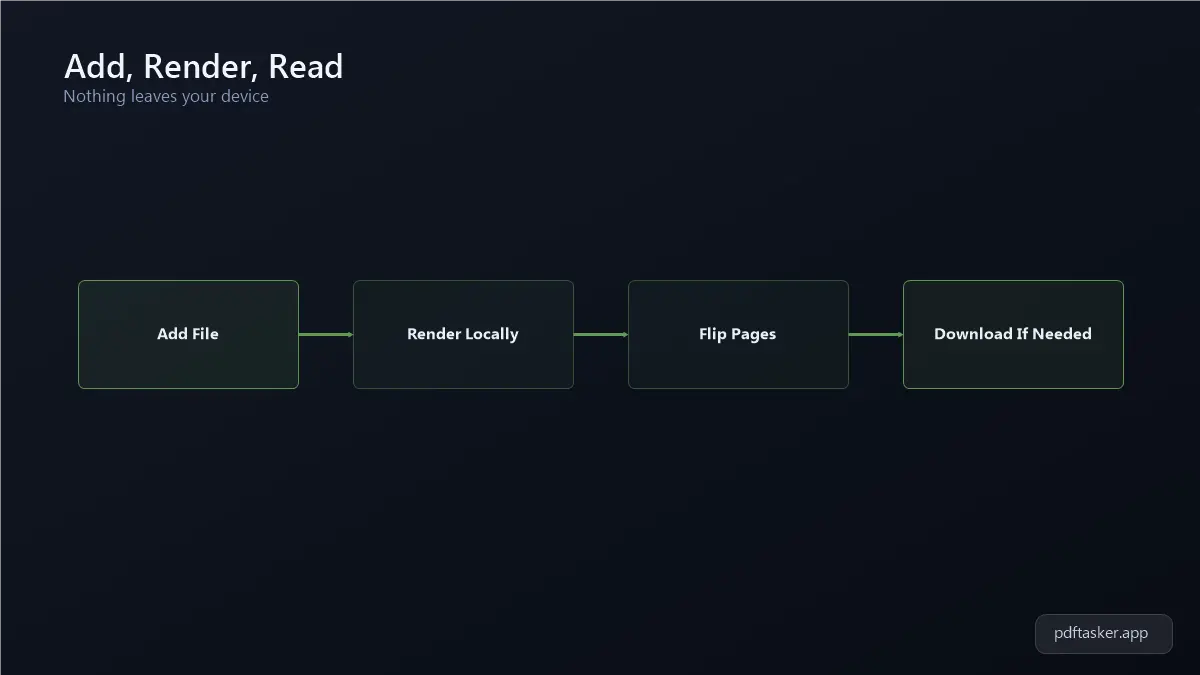
1. Agrega el archivo
Entra al Visor de PDF y arrastra el archivo a la página, o selecciónalo desde tu carpeta de descargas. No necesitas crear una cuenta ni dar ningún dato para empezar.
2. Espera a que cargue la primera página
El navegador procesa el archivo ahí mismo, así que la primera página tarda un momento en aparecer, un poco más si el PDF tiene muchas páginas o imágenes pesadas.
3. Usa los controles para avanzar y retroceder
Con los botones de siguiente y anterior puedes recorrer el documento completo, página por página, sin recargar nada ni perder tu lugar.
Qué hacer después de revisar el archivo
1. Descarga el original si lo vas a necesitar después
Si después de revisarlo decides que sí necesitas guardarlo, como el contrato que vas a firmar o la factura que tienes que subir a tu sistema de gastos, descarga el archivo original desde el Visor de PDF. La herramienta te deja ver el documento, pero la copia que conservas es la que tú decides bajar.
2. Es una herramienta de lectura
El Visor de PDF te deja leer y pasar las páginas del documento, nada más. Para firmar el contrato, resaltar texto o cambiar algo del archivo necesitas otra herramienta de PDFTasker. Aquí solo confirmas qué contiene el archivo antes de decidir qué hacer con él.
3. El archivo no sale de tu navegador
Todo el procesamiento pasa en tu propio equipo. El PDF no se sube a ningún servidor mientras lo revisas, así que puedes abrir una identificación o un estado de cuenta bancario sin preocuparte de que el archivo quede guardado en otro lado.
Consejos
- Como todo el procesamiento ocurre en tu navegador y no en un servidor externo, es una opción práctica para revisar documentos en una computadora compartida o pública, donde no quieres dejar rastro de haber subido nada.
- Si el PDF tiene muchas páginas o pesa varios megabytes, dale un momento extra a la primera carga antes de asumir que algo falló.
- Cierra la pestaña cuando termines. No queda guardado en ningún lado a menos que tú lo descargues.
- Si sueles revisar el mismo tipo de documento cada mes, como recibos de luz o comprobantes de pago, vale la pena guardar el enlace al Visor de PDF en lugar de instalar un lector que vas a usar de vez en cuando.
Ver un PDF no tendría que requerir instalar nada, sobre todo cuando es un archivo que vas a abrir una sola vez. El navegador ya trae lo necesario para eso, y es justo lo que hace el Visor de PDF.
PDFTasker
Ver PDF